Gabung JPG ke PDF
Gabungkan beberapa gambar menjadi satu file PDF — Gratis & Privat
Seret & Lepas Gambar di Sini
JPG, PNG, WEBP · Hingga 30 gambar · Maks 15 MB per file
✓ Gratis · ✓ Privat · ✓ Tanpa Upload ke Server
PDF Berhasil Dibuat!
Di era digital saat ini, kebutuhan untuk menggabungkan beberapa gambar JPG menjadi satu file PDF semakin sering muncul. Misalnya ketika mengirim dokumen hasil scan, tugas sekolah, laporan kerja, atau dokumen administrasi. Dengan menggabungkan gambar menjadi PDF, file menjadi lebih rapi, mudah dibagikan, dan kompatibel dengan hampir semua perangkat.
Banyak orang mencari cara gabung JPG ke PDF online karena prosesnya cepat dan tidak perlu menginstal aplikasi tambahan. Salah satu cara yang praktis adalah menggunakan tool Gabung JPG ke PDF di Editpad.id, yang memungkinkan Anda mengubah beberapa gambar menjadi satu file PDF hanya dalam beberapa langkah sederhana.
Artikel ini akan membahas secara lengkap tentang cara gabung JPG ke PDF, manfaatnya, serta cara menggunakan tool gabung JPG ke PDF di Editpad.id.
Apa Itu Gabung JPG ke PDF?
Gabung JPG ke PDF adalah proses mengubah dan menyatukan beberapa file gambar JPG menjadi satu dokumen PDF. Format PDF sering digunakan karena lebih stabil, tidak mudah berubah formatnya, dan dapat dibuka di berbagai perangkat seperti komputer, tablet, maupun smartphone.
Contohnya:
- Scan dokumen dalam bentuk JPG
- Foto halaman buku atau dokumen
- Screenshot yang ingin digabungkan
Semua gambar tersebut bisa disatukan menjadi satu file PDF agar lebih mudah disimpan dan dikirim.
Keuntungan Menggabungkan JPG ke PDF
Mengubah dan menggabungkan gambar menjadi PDF memberikan banyak keuntungan, antara lain:
1. Dokumen Lebih Rapi
Daripada mengirim banyak gambar terpisah, menggabungkannya dalam satu PDF membuat dokumen lebih profesional dan terstruktur.
2. Mudah Dibagikan
File PDF lebih mudah dibagikan melalui email, WhatsApp, atau platform online lainnya.
3. Ukuran File Bisa Lebih Efisien
Beberapa tools memungkinkan Anda kompres gabung JPG ke PDF sehingga ukuran file lebih kecil.
4. Kompatibilitas Tinggi
PDF dapat dibuka hampir di semua perangkat tanpa merusak tata letak dokumen.
Cara Gabung JPG ke PDF di Editpad.id (Panduan Lengkap dengan Gambar)
Menggabungkan beberapa gambar JPG menjadi satu file PDF sangat berguna ketika Anda ingin mengirim dokumen hasil scan, tugas sekolah, atau laporan kerja dalam satu file yang rapi. Dengan menggunakan tool Gabung JPG ke PDF di Editpad.id, proses ini bisa dilakukan secara cepat dan gratis langsung dari browser tanpa instal aplikasi.
Panduan berikut menjelaskan cara gabung JPG ke PDF online dengan langkah-langkah yang mudah diikuti.
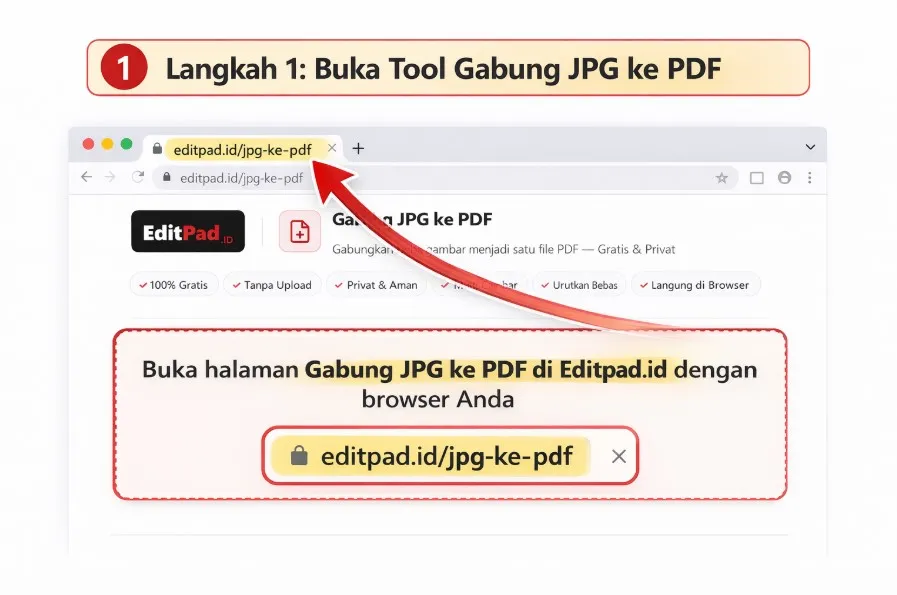
Langkah 1: Buka Tool Gabung JPG ke PDF
Pertama, buka browser Anda dan cari halaman alat Editpad.id Gabung JPG to PDF.
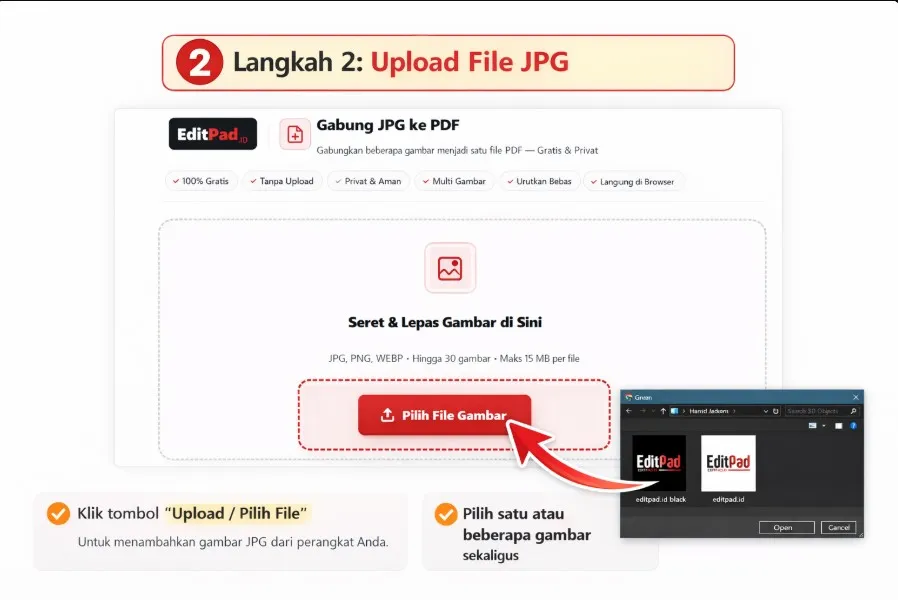
Langkah 2: Upload File JPG
Klik tombol Upload / Pilih File untuk menambahkan gambar JPG dari perangkat Anda.
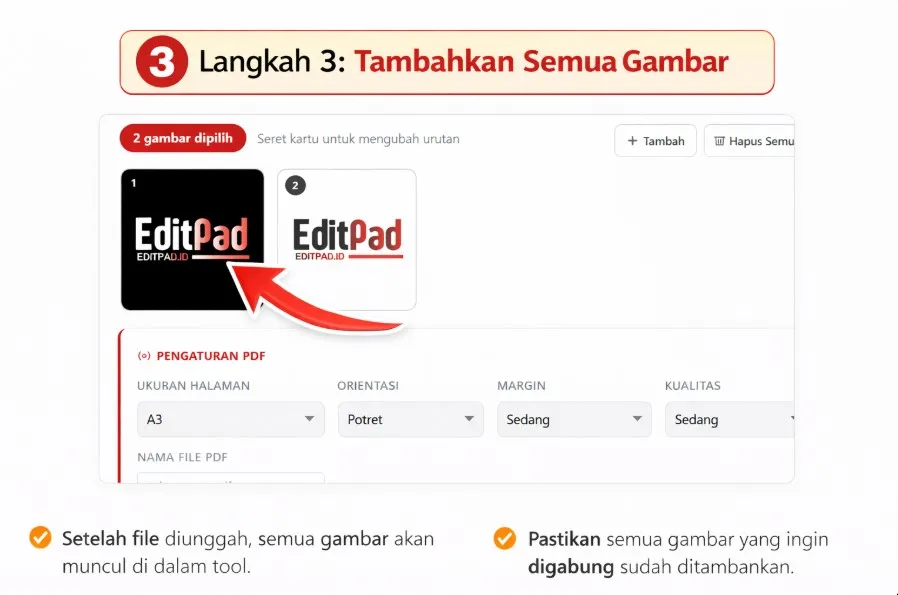
Langkah 3: Tambahkan Semua Gambar
Setelah file diunggah, semua gambar akan muncul di dalam tool. Pastikan semua gambar yang ingin digabung sudah ditambahkan.
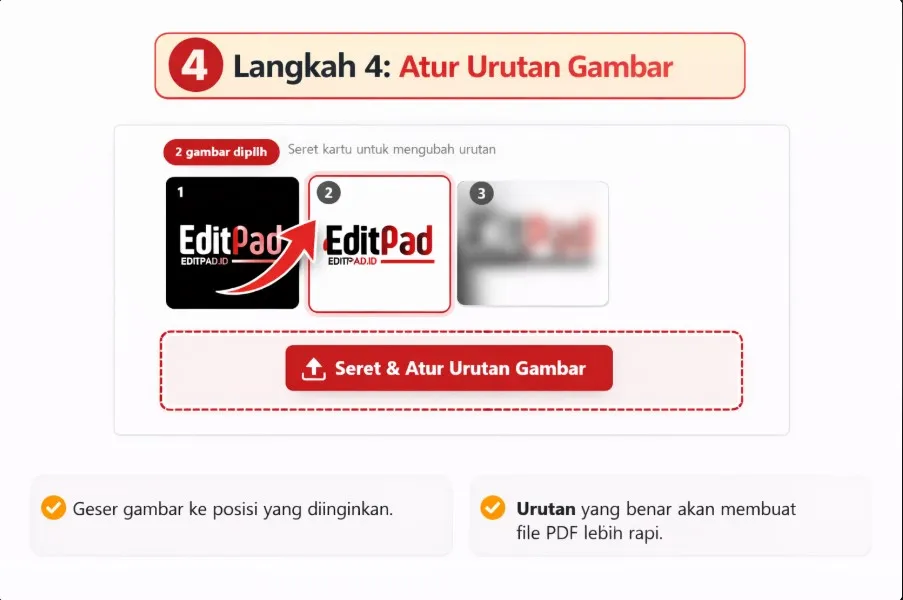
Langkah 4 Atur Urutan Gambar
Jika gambar merupakan halaman dokumen, Anda bisa mengatur urutannya agar sesuai. Urutan yang benar akan membuat file PDF lebih rapi.
Langkah 5: Klik Tombol Gabungkan JPG ke PDF
Tips Agar File PDF Tidak Terlalu Besar
Jika Anda ingin gabung JPG ke PDF 500 KB atau 1 MB, berikut beberapa tips yang bisa membantu:
- Gunakan gambar dengan resolusi yang tidak terlalu besar
- Kompres gambar sebelum mengunggah
- Gunakan fitur kompres gabung JPG ke PDF jika tersedia
- Hindari mengunggah terlalu banyak gambar berukuran besar
Dengan cara ini, ukuran PDF tetap kecil dan mudah dibagikan.
Kapan Harus Menggunakan Gabung JPG ke PDF?
Berikut beberapa situasi di mana Anda mungkin perlu mengubah dan menggabungkan JPG ke PDF:
- Mengirim dokumen lamaran kerja
- Mengumpulkan tugas sekolah atau kuliah
- Menggabungkan hasil scan dokumen
- Membuat laporan dari foto dokumen
- Mengarsipkan dokumen penting dalam satu file
Format PDF membuat dokumen terlihat lebih profesional.
Kesimpulan
Menggabungkan gambar menjadi satu file PDF adalah cara yang praktis untuk membuat dokumen lebih rapi dan mudah dibagikan. Dengan menggunakan tool Gabung JPG ke PDF di Editpad.id, Anda dapat mengubah beberapa gambar menjadi satu file PDF hanya dalam beberapa langkah sederhana.
Cukup unggah gambar JPG, atur urutannya, lalu unduh file PDF yang sudah jadi. Proses ini cepat, mudah, dan bisa dilakukan langsung dari browser tanpa perlu menginstal aplikasi tambahan.
Kesimpulan
Editpad.id Tools
You can use Letras Diferentes, Blank Space For Instagram Highlights, Teks Kosong & Online Wordpad editor at Editpad.id