
Cara Menggabungkan Foto Menjadi PDF di HP Tanpa Aplikasi
Pernahkah kamu diminta mengunggah beberapa foto sekaligus, tetapi formulirnya hanya menerima satu file? Itulah kenapa banyak orang mencari cara menggabungkan foto menjadi satu file sebelum mengirim berkas mereka. Misalnya saat melamar kerja, mendaftar CPNS, atau mengumpulkan tugas kuliah — portal pendaftaran biasanya hanya menyediakan satu kolom unggah untuk satu dokumen. Kalau fotomu ada lima, kamu tidak bisa mengunggahnya satu per satu.
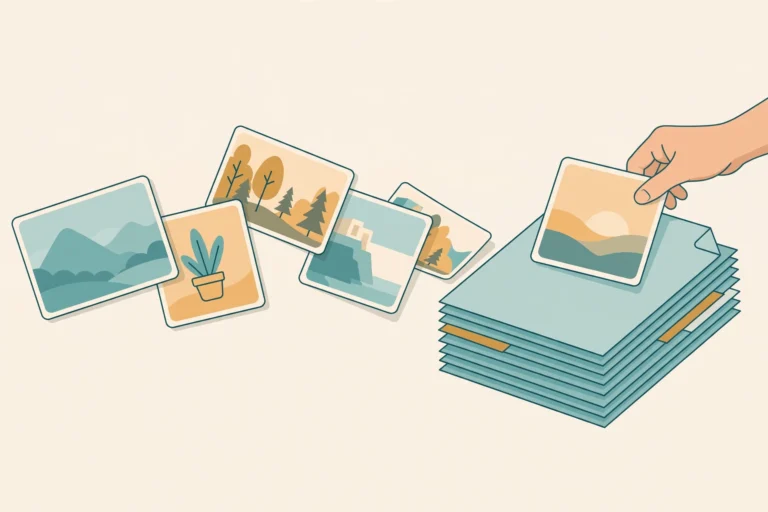
Solusinya sederhana: gabungkan semua foto itu menjadi satu file PDF. Satu file, semua foto ada di dalamnya, dan bisa langsung diunggah ke mana saja. Artikel ini menjelaskan cara menggabungkan foto menjadi PDF di HP, tanpa aplikasi, tanpa instalasi, dan tanpa mengunggah fotomu ke server mana pun.
Yang perlu kamu ketahui sejak awal: menggabungkan foto menjadi PDF tidak sama dengan membuat kolase. Banyak panduan di internet mencampuradukkan keduanya, padahal hasilnya berbeda dan kegunaannya pun berbeda. Di bawah ini kita bahas perbedaannya dulu, baru langkah-langkahnya di HP, supaya kamu tidak salah pilih cara.
Kenapa Foto Perlu Digabung Menjadi Satu File PDF?
Sebelum masuk ke langkah-langkah, ada baiknya kamu memahami dulu kenapa cara ini begitu sering dibutuhkan. Bukan hanya soal praktis, tetapi juga soal aturan dari pihak yang menerima berkasmu.
Untuk berkas lamaran kerja dan CPNS
Saat melamar kerja atau mendaftar CPNS, kamu biasanya diminta mengunggah KTP, ijazah, pas foto, dan dokumen pendukung lainnya. Portal pendaftaran umumnya membatasi jumlah file yang bisa diunggah. Ada portal yang hanya menerima satu file PDF untuk seluruh berkas, ada juga yang membatasi ukuran tiap file.
Dengan menggabungkan semua foto dokumen menjadi satu PDF, kamu cukup mengunggah satu file saja. Petugas yang memeriksa pun lebih mudah, karena semua halaman tersusun rapi dalam satu dokumen, bukan tersebar di lima file terpisah.
Untuk tugas sekolah dan kuliah
Guru dan dosen sering meminta tugas dikumpulkan dalam bentuk satu file. Misalnya foto catatan tangan, foto hasil praktikum, atau foto tugas lapangan. Kalau kamu mengirim lima foto terpisah lewat email atau Google Classroom, ada kemungkinan satu foto terlewat atau urutannya berantakan.
Satu file PDF menyelesaikan masalah itu. Urutan halaman sudah kamu atur sendiri sebelum dikirim, dan penerima tinggal membuka satu file dari halaman pertama sampai terakhir.
Untuk dokumen dan arsip pribadi
Selain untuk keperluan resmi, menggabungkan foto menjadi PDF juga berguna untuk arsip pribadi. Misalnya foto-foto kuitansi, foto halaman buku, atau foto dokumen keluarga. Disimpan sebagai PDF, kumpulan foto itu lebih rapi, mudah dicari, dan mudah dibagikan lewat WhatsApp atau email tanpa harus mengirim banyak file satu per satu.
Kolase dan PDF: Jangan Sampai Tertukar
Ini bagian yang paling sering membingungkan. Kalau kamu mencari “cara gabung foto di HP” di internet, sebagian besar hasil yang muncul justru menjelaskan cara membuat kolase. Padahal kolase dan PDF adalah dua hal yang berbeda.
Apa itu kolase?
Kolase adalah beberapa foto yang digabungkan menjadi satu gambar. Misalnya empat foto disusun dalam satu bingkai kotak, lalu disimpan sebagai satu file JPG. Hasilnya adalah satu gambar, bukan dokumen.
Kolase cocok untuk media sosial, misalnya untuk menampilkan beberapa momen sekaligus dalam satu postingan. Aplikasi seperti Google Photos bisa membuat kolase dari 2 sampai 9 foto, dan galeri HP juga biasanya punya fitur kolase bawaan.
Apa itu PDF dari foto?
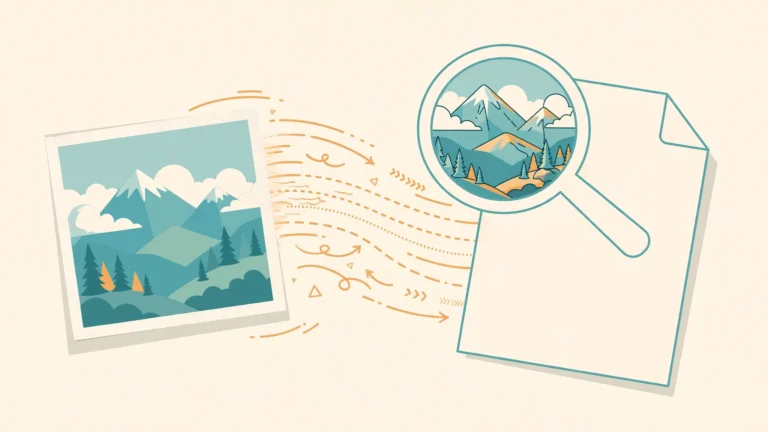
PDF dari foto adalah beberapa foto yang disusun menjadi satu dokumen, dengan tiap foto menempati halamannya sendiri. Foto pertama menjadi halaman 1, foto kedua menjadi halaman 2, dan seterusnya. Hasilnya adalah satu file PDF yang bisa dibuka di HP, laptop, atau dicetak.
Perbedaan utamanya: kolase menggabungkan foto ke dalam satu gambar, sedangkan PDF menyusun foto ke dalam satu dokumen yang punya banyak halaman. Untuk keperluan berkas, yang diminta hampir selalu PDF, bukan kolase.
Kapan pakai kolase, kapan pakai PDF?
Aturan sederhananya begini. Pakai kolase kalau tujuannya untuk dilihat sekilas dan dibagikan di media sosial, misalnya foto liburan atau foto produk. Pakai PDF kalau tujuannya untuk dikirim sebagai berkas resmi, misalnya lamaran kerja, pendaftaran sekolah, tugas kuliah, atau arsip dokumen.
Kalau portal pendaftaran menulis “unggah dokumen dalam format PDF”, itu artinya mereka mau satu file PDF, bukan satu gambar kolase. Mengirim kolase dalam situasi seperti itu bisa membuat berkasmu ditolak, karena formatnya tidak sesuai dengan yang diminta.
Cara Menggabungkan Foto Menjadi PDF di HP Tanpa Aplikasi
Sekarang masuk ke inti panduan ini: cara gabung foto di HP tanpa aplikasi. Kamu tidak perlu mengunduh apa pun dari Play Store atau App Store. Cukup buka browser di HP, dan semua proses berjalan di browser itu sendiri.
Langkah 1: Buka browser di HP
Buka browser yang sudah ada di HP kamu, misalnya Chrome di Android atau Safari di iPhone. Ketik alamat alat penggabung foto ke PDF, atau buka langsung Gabung JPG ke PDF dari EditPad.id.
Halaman alat akan terbuka seperti halaman web biasa. Tidak ada proses instalasi, tidak ada akun yang harus dibuat, dan tidak ada biaya. Kamu bisa langsung menggunakannya begitu halaman selesai dimuat.
Langkah 2: Pilih foto dari galeri HP
Di halaman alat, ketuk tombol untuk memilih foto. Galeri HP kamu akan terbuka. Pilih foto-foto yang ingin digabungkan. Kamu bisa memilih sampai 30 gambar sekaligus, dalam format JPG, PNG, atau WEBP.
Perlu diperhatikan, setiap file foto maksimal 15 MB. Sebagian besar foto dari kamera HP berukuran antara 2 sampai 5 MB, jadi batas ini umumnya tidak menjadi masalah. Kalau ada satu foto yang ukurannya di atas 15 MB, kecilkan dulu foto itu sebelum dipilih — caranya ada di bagian bawah artikel ini.
Langkah 3: Atur urutan foto
Setelah foto dipilih, atur urutannya sesuai dengan yang kamu mau. Urutan ini penting, karena urutan foto akan menjadi urutan halaman di dalam PDF. Foto yang paling penting atau yang harus dibaca pertama sebaiknya diletakkan di urutan pertama.
Contohnya, kalau kamu menggabungkan foto KTP, ijazah, dan pas foto untuk lamaran kerja, susunlah sesuai urutan yang diminta oleh lowongan tersebut. Periksa sekali lagi sebelum lanjut ke langkah berikutnya, karena memperbaiki urutan setelah PDF jadi berarti kamu harus mengulang dari awal.
Langkah 4: Unduh file PDF
Kalau urutan sudah benar, ketuk tombol untuk membuat dan mengunduh PDF. File PDF akan dibuat di browser HP kamu dan langsung terunduh ke folder unduhan. Di Android, file biasanya masuk ke folder Download. Di iPhone, file tersimpan di aplikasi Files.
Yang penting: seluruh proses ini berjalan di browser HP kamu sendiri. Foto tidak dikirim ke server mana pun. Alat ini membawa label “Tanpa Upload”, artinya fotomu tidak pernah meninggalkan HP kamu selama proses penggabungan berlangsung.
Cara menggabungkan foto di Android
Di HP Android, cara menggabungkan foto di atas bisa dilakukan dengan browser Chrome yang sudah terpasang. Buka Chrome, kunjungi halaman Gabung JPG ke PDF, lalu ikuti keempat langkah di atas.
Kalau kamu terbiasa memakai fitur kolase di galeri HP Android, ingatlah bahwa fitur itu menghasilkan satu gambar, bukan PDF. Jadi untuk keperluan berkas, tetap gunakan cara lewat browser seperti di atas, bukan lewat fitur kolase galeri.
Cara menggabungkan foto di iPhone
Di iPhone, caranya sama saja. Buka Safari, kunjungi halaman alat yang sama, lalu pilih foto dari aplikasi Photos. Safari di iPhone sudah mendukung alat berbasis browser seperti ini, jadi tidak ada langkah tambahan yang diperlukan.
Setelah PDF terunduh, kamu bisa menemukannya di aplikasi Files, biasanya di folder Downloads. Dari sana, kamu bisa langsung membagikannya lewat email, WhatsApp, atau mengunggahnya ke portal pendaftaran.
Cara Menggabungkan Foto di Galeri HP
Selain cara lewat browser, ada juga cara menggabungkan foto di galeri HP. Cara ini perlu kamu ketahui supaya kamu bisa membedakannya dengan cara PDF di atas.
Buka aplikasi galeri di HP kamu, pilih beberapa foto, lalu cari menu kolase atau gabung. Di HP Android, fitur ini biasanya muncul setelah kamu memilih dua foto atau lebih. Di iPhone, kamu bisa memakai aplikasi Photos untuk membuat kolase sederhana.
Hasil dari cara ini adalah satu file gambar berisi beberapa foto dalam satu bingkai. Seperti yang sudah dijelaskan, hasil ini cocok untuk dibagikan di media sosial, tetapi tidak cocok untuk dikirim sebagai berkas resmi. Jadi, gunakan cara galeri ini hanya kalau yang kamu butuhkan memang kolase, bukan PDF.
Tips Mengatur Urutan Foto Supaya Rapi
Urutan foto adalah hal kecil yang sering diabaikan, padahal dampaknya besar. PDF yang urutannya berantakan membuat penerima harus menebak-nebak mana halaman yang harus dibaca dulu. Berikut beberapa tips sederhana.
Pertama, susun foto mengikuti alur yang logis. Untuk berkas lamaran, urutan yang umum adalah: surat lamaran, CV, KTP, ijazah, lalu dokumen pendukung. Untuk tugas kuliah, urutan yang logis adalah: halaman judul, isi, lalu lampiran.
Kedua, beri nama file foto dengan angka sebelum memilihnya, misalnya 01-KTP, 02-Ijazah, 03-Pasfoto. Dengan begitu, saat kamu memilih foto dari galeri, urutannya sudah sesuai abjad dan angka, sehingga kamu tinggal memeriksa sekali lagi.
Ketiga, periksa hasil PDF sebelum dikirim. Buka file PDF yang sudah diunduh, lalu geser dari halaman pertama sampai terakhir. Pastikan tidak ada foto yang terbalik, terpotong, atau tertukar tempatnya. Pemeriksaan satu menit ini bisa menyelamatkanmu dari mengirim berkas yang salah.
Foto Terlalu Besar? Kecilkan Dulu Sebelum Digabung
Foto dari kamera HP masa kini bisa berukuran sangat besar, kadang 5 sampai 10 MB per foto. Kalau kamu menggabungkan 30 foto sebesar itu, file PDF akhirnya bisa membengkak sampai ratusan MB, dan portal pendaftaran sering menolak file sebesar itu.
Solusinya: kecilkan dulu foto-fotonya sebelum digabungkan. Kamu bisa memakai Kompres Gambar ke 50KB untuk mengecilkan tiap foto ke ukuran target tertentu. Alat ini punya preset 20KB, 50KB, 100KB, dan 200KB, plus pilihan ukuran custom kalau kamu butuh angka lain. Setiap gambar yang dikompres bisa berukuran sampai 20 MB, dan hasilnya bisa disimpan sebagai JPG, WebP, atau PNG.
Sebagai patokan, pas foto untuk formulir online umumnya cukup di kisaran 100 sampai 200 KB. Foto dokumen seperti KTP dan ijazah tetap terbaca jelas di ukuran tersebut, asalkan foto aslinya tajam dan tidak buram. Kompres dulu, baru gabungkan — urutan ini membuat PDF akhir tetap ringan dan tetap bisa dibaca.
Kalau kamu hanya punya satu foto dan ingin mengubahnya menjadi satu file PDF, kamu tidak perlu alat gabung. Gunakan Ubah JPG ke PDF saja. Alat ini mengubah sampai 20 file gambar menjadi PDF, dengan maksimal 10 MB per gambar.
Masalah yang Sering Muncul dan Cara Mengatasinya
Meski caranya sederhana, ada beberapa masalah yang sering dialami saat menggabungkan foto menjadi PDF di HP. Berikut masalah yang paling umum beserta solusinya.
PDF tidak bisa dibuka
Kalau file PDF yang sudah diunduh tidak bisa dibuka, kemungkinan besar unduhannya belum selesai atau terpotong. Periksa dulu ukuran file: kalau ukurannya 0 KB atau sangat kecil, berarti unduhan gagal. Unduh ulang dengan koneksi internet yang lebih stabil.
Kemungkinan lain adalah aplikasi pembuka PDF di HP kamu bermasalah. Coba buka file itu dengan aplikasi lain, misalnya Google Drive, aplikasi Files, atau aplikasi pembaca PDF yang sudah terpasang. Kalau file bisa dibuka di aplikasi lain, berarti masalahnya ada di aplikasi pembuka pertama, bukan di file PDF-nya.
Urutan foto salah
Urutan foto yang salah biasanya baru disadari setelah PDF selesai dibuat. Sayangnya, urutan halaman di dalam file PDF yang sudah jadi tidak bisa diubah begitu saja. Solusinya adalah mengulang proses dari awal: buka kembali alat penggabung, pilih foto dalam urutan yang benar, lalu buat PDF baru.
Supaya tidak mengulang dua kali, biasakan memeriksa urutan sebelum menekan tombol unduh. Dan seperti tips di atas, memberi nama file dengan angka di depannya sangat membantu menjaga urutan tetap benar.
Ukuran file PDF terlalu besar
Kalau file PDF hasil gabungan terlalu besar untuk diunggah ke portal pendaftaran, penyebabnya hampir selalu ukuran foto aslinya yang besar. Portal pendaftaran umumnya membatasi ukuran file, misalnya maksimal 1 MB atau 2 MB untuk satu dokumen.
Cara mengatasinya ada dua. Pertama, kecilkan tiap foto dengan alat kompres sebelum digabungkan, seperti yang dijelaskan di atas. Kedua, kurangi jumlah foto dalam satu PDF — misalnya bagi berkas menjadi dua file PDF, kalau portal memang mengizinkan lebih dari satu file.
Foto tidak muncul atau gagal dipilih
Kadang foto yang dipilih dari galeri tidak muncul di halaman alat, atau proses pemilihan tiba-tiba gagal. Hal pertama yang perlu diperiksa adalah izin browser. Pastikan browser di HP kamu diizinkan mengakses galeri atau penyimpanan.
Kalau izin sudah benar tetapi masalah tetap ada, coba muat ulang halaman alat dan pilih foto lagi. Periksa juga format fotonya: alat ini menerima JPG, PNG, dan WEBP. Foto dalam format lain, misalnya HEIC dari iPhone, sebaiknya diubah dulu ke JPG sebelum dipilih.
FAQ: Cara Menggabungkan Foto Menjadi PDF di HP
Apakah menggabungkan foto menjadi PDF di HP harus install aplikasi?
Tidak. Kamu cukup membuka browser di HP, lalu memakai alat penggabung foto ke PDF yang berjalan di browser. Tidak ada aplikasi yang perlu diunduh, tidak ada akun yang perlu dibuat, dan semua proses berjalan di HP kamu sendiri.
Berapa banyak foto yang bisa digabung jadi satu PDF?
Dengan alat Gabung JPG ke PDF, kamu bisa menggabungkan sampai 30 gambar sekaligus dalam satu file PDF. Format yang diterima adalah JPG, PNG, dan WEBP, dengan maksimal 15 MB per file. Kalau kamu hanya punya satu foto, gunakan Ubah JPG ke PDF yang menerima sampai 20 file dengan maksimal 10 MB per gambar.
Apakah foto saya diunggah ke server?
Tidak. Proses penggabungan berjalan sepenuhnya di browser HP kamu. Foto tidak dikirim ke server mana pun selama proses berlangsung. Itulah kenapa alat ini membawa label “Tanpa Upload”.
Apa bedanya PDF dan kolase?
Kolase menggabungkan beberapa foto menjadi satu gambar, sedangkan PDF menyusun beberapa foto menjadi satu dokumen dengan banyak halaman. Kolase cocok untuk media sosial, sedangkan PDF cocok untuk berkas resmi seperti lamaran kerja, pendaftaran, dan tugas kuliah.
Kenapa file PDF saya terlalu besar untuk diunggah?
Karena foto aslinya berukuran besar. Kecilkan dulu tiap foto dengan alat kompres, misalnya ke target 100 KB atau 200 KB, baru gabungkan menjadi PDF. Dengan begitu file PDF akhir tetap ringan dan tetap bisa dibaca dengan jelas.
Kesimpulan
Cara menggabungkan foto menjadi PDF di HP ternyata tidak sulit. Kamu tidak perlu install aplikasi, tidak perlu laptop, dan tidak perlu mengunggah fotomu ke server mana pun. Cukup buka browser di HP, pilih foto dari galeri, atur urutannya, lalu unduh file PDF-nya.
Yang paling penting adalah membedakan dulu kebutuhanmu: kalau yang diminta adalah satu dokumen untuk berkas, buatlah PDF. Kalau yang kamu mau hanyalah menampilkan beberapa foto sekaligus di media sosial, barulah kolase menjadi pilihan yang tepat.
Untuk mulai menggabungkan, buka Gabung JPG ke PDF di browser HP kamu. Dan kalau ada foto yang ukurannya terlalu besar, kecilkan dulu dengan Kompres Gambar ke 50KB sebelum digabungkan, supaya file PDF akhir tetap ringan dan siap diunggah ke mana saja.