
Gabung JPG ke PDF
Gabungkan beberapa gambar menjadi satu file PDF — Gratis & Privat
Seret & Lepas Gambar di Sini
JPG, PNG, WEBP · Hingga 30 gambar · Maks 15 MB per file
✓ Gratis · ✓ Privat · ✓ Tanpa Upload ke Server
PDF Berhasil Dibuat!
Di era digital saat ini, kebutuhan untuk menggabungkan beberapa gambar JPG menjadi satu file PDF semakin sering muncul. Misalnya ketika mengirim dokumen hasil scan, tugas sekolah, laporan kerja, atau dokumen administrasi. Dengan menggabungkan gambar menjadi PDF, file menjadi lebih rapi, mudah dibagikan, dan kompatibel dengan hampir semua perangkat.
Banyak orang mencari cara gabung JPG ke PDF online karena prosesnya cepat dan tidak perlu menginstal aplikasi tambahan. Salah satu cara yang praktis adalah menggunakan tool Gabung JPG ke PDF di Editpad.id, yang memungkinkan Anda mengubah beberapa gambar menjadi satu file PDF hanya dalam beberapa langkah sederhana.
Artikel ini akan membahas secara lengkap tentang cara gabung JPG ke PDF, manfaatnya, serta cara menggunakan tool gabung JPG ke PDF di Editpad.id.
Apa Itu Gabung JPG ke PDF?
Gabung JPG ke PDF adalah proses mengubah dan menyatukan beberapa file gambar JPG menjadi satu dokumen PDF. Format PDF sering digunakan karena lebih stabil, tidak mudah berubah formatnya, dan dapat dibuka di berbagai perangkat seperti komputer, tablet, maupun smartphone.
Contohnya:
- Scan dokumen dalam bentuk JPG
- Foto halaman buku atau dokumen
- Screenshot yang ingin digabungkan
Semua gambar tersebut bisa disatukan menjadi satu file PDF agar lebih mudah disimpan dan dikirim.
Keuntungan Menggabungkan JPG ke PDF
Mengubah dan menggabungkan gambar menjadi PDF memberikan banyak keuntungan, antara lain:
1. Dokumen Lebih Rapi
Daripada mengirim banyak gambar terpisah, menggabungkannya dalam satu PDF membuat dokumen lebih profesional dan terstruktur.
2. Mudah Dibagikan
File PDF lebih mudah dibagikan melalui email, WhatsApp, atau platform online lainnya.
3. Ukuran File Bisa Lebih Efisien
Beberapa tools memungkinkan Anda kompres gabung JPG ke PDF sehingga ukuran file lebih kecil.
4. Kompatibilitas Tinggi
PDF dapat dibuka hampir di semua perangkat tanpa merusak tata letak dokumen.
Cara Gabung JPG ke PDF di Editpad.id (Panduan Lengkap dengan Gambar)
Menggabungkan beberapa gambar JPG menjadi satu file PDF sangat berguna ketika Anda ingin mengirim dokumen hasil scan, tugas sekolah, atau laporan kerja dalam satu file yang rapi. Dengan menggunakan tool Gabung JPG ke PDF di Editpad.id, proses ini bisa dilakukan secara cepat dan gratis langsung dari browser tanpa instal aplikasi.
Panduan berikut menjelaskan cara gabung JPG ke PDF online dengan langkah-langkah yang mudah diikuti.
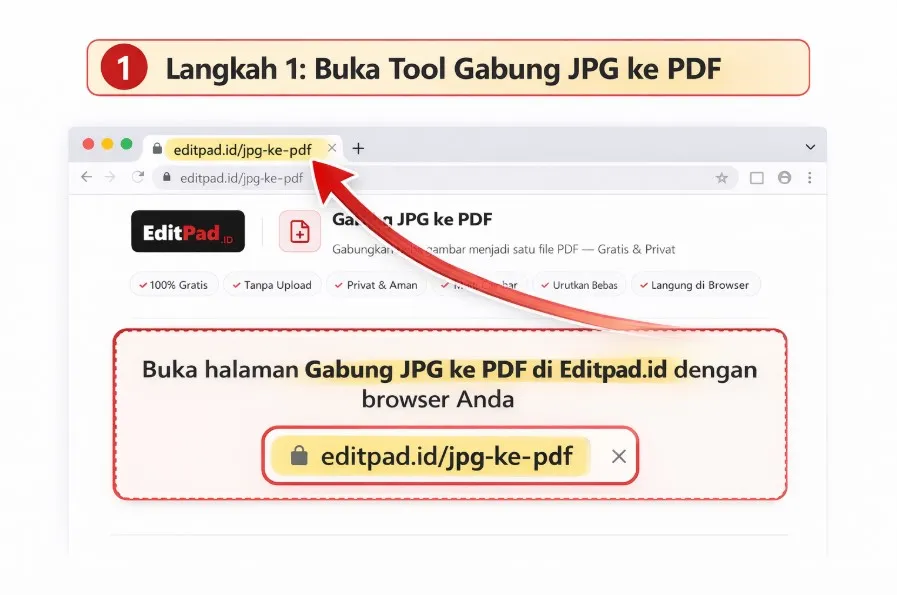
Langkah 1: Buka Tool Gabung JPG ke PDF
Pertama, buka browser Anda dan cari halaman alat Editpad.id Gabung JPG to PDF.
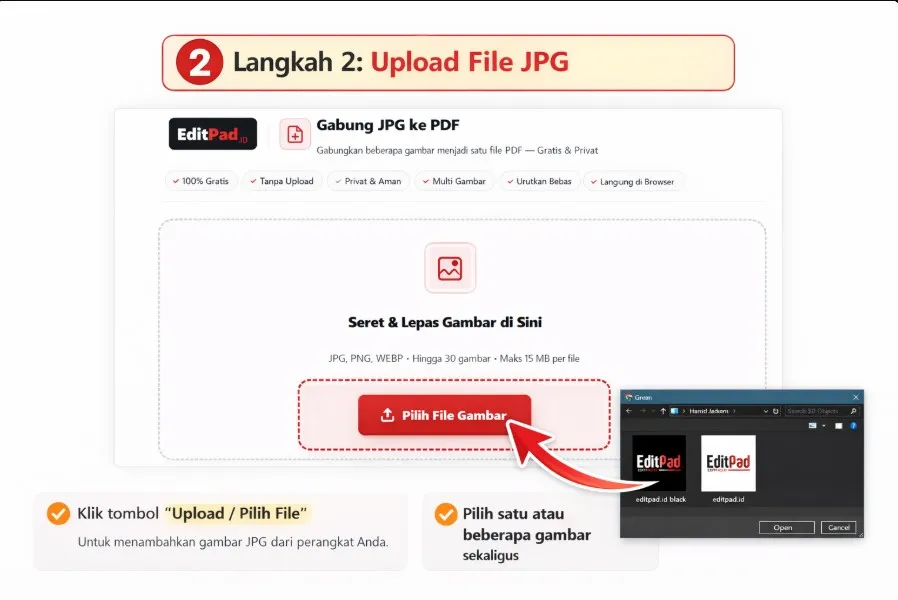
Langkah 2: Upload File JPG
Klik tombol Upload / Pilih File untuk menambahkan gambar JPG dari perangkat Anda.
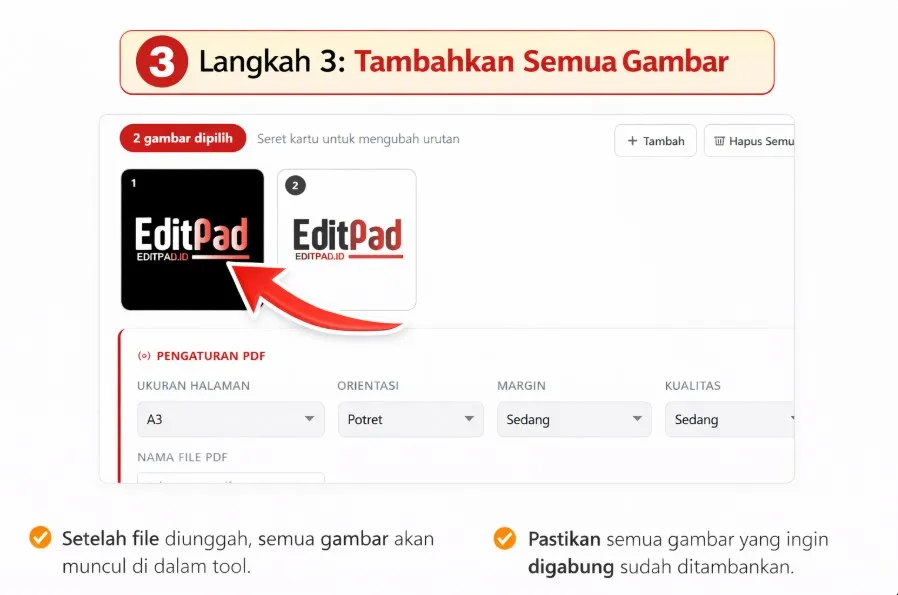
Langkah 3: Tambahkan Semua Gambar
Setelah file diunggah, semua gambar akan muncul di dalam tool. Pastikan semua gambar yang ingin digabung sudah ditambahkan.
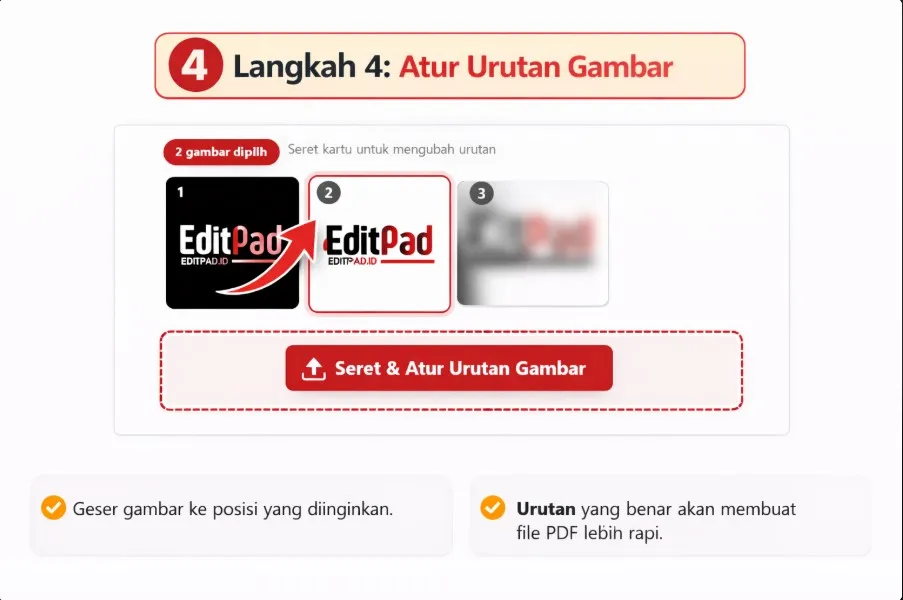
Langkah 4 Atur Urutan Gambar
Jika gambar merupakan halaman dokumen, Anda bisa mengatur urutannya agar sesuai. Urutan yang benar akan membuat file PDF lebih rapi.
Langkah 5: Klik Tombol Gabungkan JPG ke PDF
Tips Agar File PDF Tidak Terlalu Besar
Jika Anda ingin gabung JPG ke PDF 500 KB atau 1 MB, berikut beberapa tips yang bisa membantu:
- Gunakan gambar dengan resolusi yang tidak terlalu besar
- Kompres gambar sebelum mengunggah
- Gunakan fitur kompres gabung JPG ke PDF jika tersedia
- Hindari mengunggah terlalu banyak gambar berukuran besar
Dengan cara ini, ukuran PDF tetap kecil dan mudah dibagikan.
Kapan Harus Menggunakan Gabung JPG ke PDF?
Berikut beberapa situasi di mana Anda mungkin perlu mengubah dan menggabungkan JPG ke PDF:
- Mengirim dokumen lamaran kerja
- Mengumpulkan tugas sekolah atau kuliah
- Menggabungkan hasil scan dokumen
- Membuat laporan dari foto dokumen
- Mengarsipkan dokumen penting dalam satu file
Format PDF membuat dokumen terlihat lebih profesional.
Kesimpulan
Menggabungkan gambar menjadi satu file PDF adalah cara yang praktis untuk membuat dokumen lebih rapi dan mudah dibagikan. Dengan menggunakan tool Gabung JPG ke PDF di Editpad.id, Anda dapat mengubah beberapa gambar menjadi satu file PDF hanya dalam beberapa langkah sederhana.
Cukup unggah gambar JPG, atur urutannya, lalu unduh file PDF yang sudah jadi. Proses ini cepat, mudah, dan bisa dilakukan langsung dari browser tanpa perlu menginstal aplikasi tambahan.
Editpad.id Tools
You can use Letras Diferentes, Teks Kosong & Online Wordpad editor at Editpad.id
Artikel Terkait
- Cara Menggabungkan Banyak JPG Menjadi Satu File PDF
- JPG ke PDF: Cara Convert Satu Foto Menjadi Dokumen PDF
- Cara Membuat Portofolio PDF dari Foto Hasil Karya
Gabungkan JPG Menjadi PDF: Kapan Satu File Lebih Baik daripada Banyak Foto
Mengirim sepuluh foto terpisah kepada seseorang hampir selalu menimbulkan masalah. Penerima harus mengunduh satu per satu, urutannya bisa berantakan, dan satu foto mudah terlewat. Karena itu, gabungkan jpg menjadi PDF adalah solusi yang paling praktis ketika beberapa gambar harus sampai sebagai satu dokumen utuh. Satu file PDF bisa dibuka di HP, laptop, dan komputer mana pun, urutan halamannya tetap, dan tampilannya tidak berubah walau dibuka di perangkat yang berbeda.
Satu file PDF lebih baik dipakai ketika dokumen harus terlihat resmi dan rapi, misalnya berkas lamaran kerja, tugas sekolah, laporan, atau arsip dokumen. Jika Anda hanya ingin membagikan satu foto kenangan kepada keluarga, mengirim file JPG langsung mungkin sudah cukup. Tetapi begitu jumlah gambarnya lebih dari dua atau tiga, menggabungkannya menjadi PDF akan menghemat waktu Anda dan waktu penerima. Penerima cukup membuka satu file dan menggulir dari halaman pertama sampai terakhir.
PDF juga lebih aman untuk dokumen penting. Tidak seperti foto yang mudah diedit atau dipotong tanpa disadari, isi PDF lebih stabil dan lebih sulit berubah secara tidak sengaja. Banyak instansi dan perusahaan bahkan meminta dokumen dalam bentuk PDF, bukan dalam bentuk foto terpisah, karena PDF lebih mudah diperiksa dan disimpan dalam sistem mereka.
Cara Gabung JPG ke PDF di HP Android dan iPhone
Anda tidak perlu menginstal aplikasi untuk gabung jpg di HP. Alat di halaman ini berjalan langsung di browser, jadi cara menggunakannya di Android dan iPhone sama mudahnya.
- Buka halaman ini di browser HP Anda, misalnya Chrome di Android atau Safari di iPhone.
- Ketuk area unggah, lalu pilih foto dari galeri. Anda bisa memilih beberapa foto sekaligus sampai 30 gambar.
- Seret gambar untuk mengatur urutannya dari halaman pertama sampai halaman terakhir.
- Ketuk tombol untuk membuat PDF, tunggu sebentar, lalu unduh hasilnya. File PDF tersimpan di folder Unduhan HP Anda.
Jika Anda menggabungkan foto dari kamera HP, perhatikan ukuran tiap foto. Alat ini menerima file sampai 15MB per gambar, dan foto HP modern biasanya berukuran 3MB sampai 8MB, jadi umumnya tidak ada masalah. Tetapi bila foto Anda berasal dari kamera profesional dan berukuran lebih dari 15MB, perkecil dulu dengan Kompres Gambar ke 100KB atau editor foto bawaan HP sebelum diunggah. Di iPhone, foto dalam format HEIC biasanya akan diproses sebagai gambar biasa, tetapi bila gagal diunggah, ubah dulu formatnya ke JPG di pengaturan galeri.
Gabung JPG ke PDF untuk Lamaran Kerja dan Dokumen Resmi
Kebutuhan yang paling sering membuat orang mencari cara gabung jpg ke PDF adalah urusan resmi. Saat melamar kerja, Anda biasanya diminta mengirim CV, foto, ijazah, dan sertifikat dalam satu file PDF. Mengirimnya sebagai beberapa foto terpisah terlihat tidak rapi dan membuat perekrut kesulitan memeriksa berkas Anda.
Untuk berkas lamaran, susun gambar dengan urutan yang benar: halaman pertama adalah CV atau surat lamaran, lalu foto, ijazah, transkrip, dan sertifikat pendukung. Periksa kembali urutan sebelum menekan tombol buat PDF, karena PDF yang urutannya salah memberi kesan ceroboh. Beri nama file PDF yang jelas, misalnya Lamaran-Nama-Anda.pdf, supaya perekrut mudah menemukannya di antara ratusan berkas lain.
Untuk dokumen resmi lain, seperti KTP, kartu keluarga, dan surat keterangan, foto hasil scan dari HP biasanya cukup asalkan pencahayaan bagus dan teks terbaca. Foto dokumen yang miring atau gelap akan sulit dibaca setelah menjadi PDF, jadi ambil foto dengan cahaya yang cukup dan posisikan kamera tepat di atas dokumen. Jika hasil PDF terlalu besar untuk diunggah ke portal, kecilkan dulu ukuran fotonya sebelum digabung, atau kurangi jumlah halaman dalam satu file.
Berapa Banyak Gambar yang Bisa Digabung dalam Satu PDF?
Alat di halaman ini menerima sampai 30 gambar dalam satu proses, dengan ukuran maksimal 15MB per file. Angka ini cukup besar untuk kebutuhan sehari-hari: satu berkas lamaran biasanya berisi 5 sampai 10 gambar, dan satu tugas sekolah jarang berisi lebih dari 20 halaman foto. Jika dokumen Anda lebih dari 30 gambar, bagi menjadi dua file PDF — misalnya bagian pertama 30 halaman dan bagian kedua sisanya — atau pilih hanya halaman yang benar-benar dibutuhkan.
Jumlah gambar juga memengaruhi ukuran file PDF hasil akhir. Semakin banyak gambar dan semakin besar tiap gambar, semakin besar file PDF-nya. Jika Anda harus mengirim PDF lewat email atau WhatsApp dan ukurannya terlalu besar, kompres dulu gambar-gambarnya sebelum digabung. Gambar dengan lebar 1500 sampai 2000 piksel sudah sangat cukup untuk dokumen, dan ukurannya jauh lebih kecil daripada foto asli 4000 piksel dari kamera HP.
Mengatur Urutan Gambar Sebelum Membuat PDF
Urutan gambar adalah hal yang paling sering dilupakan, padahal ini menentukan apakah PDF Anda mudah dibaca atau membingungkan. Setelah semua gambar diunggah, alat ini menampilkan pratinjaunya. Anda bisa menyeret gambar untuk memindahkannya ke posisi yang benar. Pratinjau ini menunjukkan urutan halaman yang akan muncul di PDF, jadi luangkan waktu untuk memeriksanya.
Tips sederhana: beri nama file gambar dengan nomor urut sebelum mengunggah, misalnya 01-cv.jpg, 02-foto.jpg, 03-ijazah.jpg. Dengan begitu, gambar akan lebih mudah disusun dan Anda tidak perlu menebak-nebak isi tiap pratinjau. Jika sebuah gambar terbalik atau miring, putar dulu di galeri HP sebelum diunggah, karena alat ini tidak menyediakan fitur putar gambar.
Mengubah Foto ke PDF Gratis: Kualitas dan Ukuran Hasil
Mengubah foto ke PDF gratis dengan alat ini tidak menurunkan kualitas gambar secara kasar. Gambar dimasukkan ke dalam PDF apa adanya, sehingga teks pada dokumen, foto wajah, dan detail gambar tetap tajam selama gambar aslinya memang tajam. Jika gambar asli buram, hasil PDF juga akan buram, karena proses gabung tidak memperbaiki kualitas gambar.
Ukuran file PDF hasil akhir kurang lebih sama dengan jumlah ukuran semua gambar yang digabungkan. Jika Anda menggabungkan sepuluh foto berukuran 2MB, PDF hasilnya sekitar 20MB. Untuk kebutuhan pengiriman lewat email yang membatasi ukuran lampiran, kecilkan foto terlebih dahulu. Di sisi lain, untuk dokumen yang hanya terdiri dari satu foto, Anda bisa memakai alat Ubah JPG ke PDF yang memang dibuat untuk mengubah satu gambar menjadi satu PDF.
Kesalahan Umum Saat Menggabungkan JPG ke PDF
- Urutan halaman tertukar. Selalu periksa pratinjau sebelum membuat PDF, terutama untuk dokumen resmi seperti lamaran dan laporan.
- Gambar terbalik atau miring. Perbaiki orientasi foto di galeri sebelum diunggah, supaya PDF tidak menampilkan halaman yang terbalik.
- Mengunggah foto yang sama dua kali. Duplikat membuat PDF menjadi lebih besar dan membingungkan pembaca. Hapus gambar ganda di pratinjau.
- File terlalu besar untuk dikirim. Jika PDF melebihi batas ukuran email atau portal, kompres gambarnya terlebih dahulu atau bagi PDF menjadi dua bagian.
- Foto dokumen yang gelap atau berbayang. Ambil ulang foto dengan cahaya yang merata. Bayangan tangan atau badan Anda di atas dokumen membuat teks sulit dibaca.
Pertanyaan yang Sering Ditanyakan tentang Gabung JPG ke PDF
Apakah saya bisa menggabungkan PNG dan WebP, bukan hanya JPG?
Ya. Alat ini menerima gambar JPG, PNG, dan WebP, jadi Anda bisa mencampur format dalam satu PDF.
Apakah file saya diunggah ke server?
Tidak. Seluruh proses berjalan di browser Anda sendiri, jadi gambar tidak pernah meninggalkan perangkat Anda. Ini penting untuk dokumen pribadi seperti KTP dan ijazah.
Berapa ukuran maksimal tiap gambar?
Maksimal 15MB per file, dengan jumlah maksimal 30 gambar dalam satu proses. Jika ada gambar yang lebih besar, kompres atau perkecil dimensinya terlebih dahulu.
Apakah hasil PDF bisa dibuka di semua perangkat?
Ya. PDF adalah format standar yang bisa dibuka di HP Android, iPhone, Windows, dan Mac tanpa aplikasi tambahan. Penerima tidak perlu menginstal apa pun.
Apa bedanya alat ini dengan Ubah JPG ke PDF?
Alat ini menggabungkan banyak gambar menjadi satu PDF, sedangkan Ubah JPG ke PDF mengubah satu gambar menjadi satu file PDF. Gunakan alat ini bila Anda punya beberapa gambar; gunakan alat yang satu lagi bila hanya ada satu gambar.
Dengan gambar yang tersusun rapi, urutan yang benar, dan satu file PDF yang mudah dikirim, urusan dokumen Anda menjadi jauh lebih sederhana. Unggah gambar, atur urutannya, dan unduh PDF-nya — selesai dalam waktu kurang dari satu menit, tanpa aplikasi dan tanpa biaya.
Baca juga: Cara Menggabungkan Foto Menjadi PDF di HP Tanpa Aplikasi