Cara Membuat Booklet dari PDF untuk Keperluan Cetak
Pernahkah kamu mencetak sebuah dokumen dua sisi, melipatnya di tengah, lalu menyadari halaman-halamannya berantakan? Halaman 1 bersanding dengan halaman 7, halaman 3 hilang entah ke mana, dan urutan ceritanya kacau balau. Frustrasi, kan?
Itulah yang terjadi ketika kita mencetak booklet tanpa memahami satu konsep penting: imposisi halaman — seni menyusun ulang urutan halaman agar setelah dicetak, dilipat, dan dijilid, semuanya terbaca dalam urutan yang benar. Kabar baiknya, kamu tidak perlu menghitung susunan itu secara manual. Tool modern bisa melakukannya untukmu dalam hitungan detik.
Booklet — buku kecil yang dijilid dengan staples di tengah lipatan (dikenal sebagai saddle stitch) — adalah format cetak yang paling serbaguna: cocok untuk katalog mini, company profile, buku panduan, menu restoran, materi seminar, sampai zine komunitas. Artikel ini akan memandumu langkah demi langkah: dari memahami konsep booklet, mempersiapkan PDF-mu, mengubahnya menjadi booklet siap cetak, sampai tips agar hasil cetakannya rapi dan profesional.
Apa Itu Booklet dan Kenapa Format Ini Populer
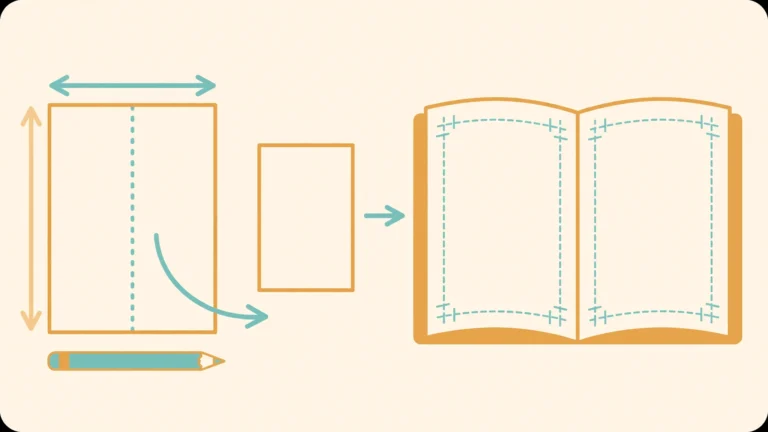
Booklet adalah publikasi kecil yang dibuat dengan cara mencetak di kedua sisi kertas, lalu melipat dan menjilidnya di tengah. Hasilnya adalah buku kecil yang ringkas — biasanya berukuran A5 (dari kertas A4 yang dilipat) atau ukuran saku lainnya.
Popularitasnya tidak mengherankan, karena booklet menawarkan kombinasi yang sulit ditandingi:
Murah diproduksi. Tidak butuh jilid lem (perfect binding) yang mahal atau mesin khusus. Cukup printer yang bisa mencetak dua sisi (duplex), stapler jilid tengah, dan kertas yang decent — kamu sudah bisa memproduksi booklet sendiri.
Ringkas dan portabel. Ukurannya yang kecil membuatnya nyaman dibawa, dibagikan di acara, atau diselipkan ke dalam tas belanja sebagai katalog mini.
Terasa premium meski murah. Booklet yang dicetak rapi dengan kertas yang bagus memberi kesan jauh lebih profesional dibanding lembaran fotokopian lepas — padahal biaya produksinya tidak jauh berbeda.
Fleksibel untuk banyak kebutuhan. Satu format yang sama bisa dipakai untuk katalog produk, buku panduan acara, menu kafe, materi training, company profile, portofolio mini, sampai buku doa.
Memahami Konsep Imposisi: Kunci Booklet yang Benar
Inilah bagian yang paling membingungkan pemula — tapi sebenarnya logis kalau dipahami sekali.
Bayangkan kamu membuat booklet 8 halaman dari 2 lembar kertas A4 yang dilipat menjadi A5. Lembar pertama (paling luar) berisi halaman 8, 1, 2, dan 7. Lembar kedua (di dalam) berisi halaman 6, 3, 4, dan 5. Setelah kedua lembar dilipat dan disusun, urutan bacanya menjadi sempurna: 1, 2, 3, 4, 5, 6, 7, 8.
Pola ini disebut imposisi booklet (booklet imposition): halaman-halaman disusun berpasangan sedemikian rupa sehingga setelah dicetak bolak-balik, dilipat, dan dijilid, semuanya jatuh di tempat yang benar.
Aturan emasnya:
- Jumlah halaman harus kelipatan 4. Karena setiap lembar kertas yang dilipat menghasilkan 4 halaman (depan-kiri, depan-kanan, belakang-kiri, belakang-kanan). Kalau PDF-mu 10 halaman, kamu butuh 2 halaman kosong tambahan agar menjadi 12.
- Halaman pertama dan terakhir selalu berpasangan di lembar terluar (halaman 1 dengan halaman terakhir, halaman 2 dengan halaman terakhir-1, dan seterusnya).
- Urutan cetak berbeda dengan urutan baca. Inilah yang membuat orang bingung — dan inilah yang diurus otomatis oleh tool booklet.
Kabar baiknya: kamu tidak perlu menghafal atau menghitung pola ini. Tool PDF ke Booklet menyusun ulang halaman-halaman PDF-mu ke dalam urutan imposisi yang benar secara otomatis. Tugasmu hanyalah memastikan jumlah halaman kelipatan 4 dan pengaturan cetaknya tepat.
Persiapan: Membuat PDF Sumber yang Siap Jadi Booklet
Kualitas booklet cetak ditentukan jauh sebelum kamu menekan tombol print. Berikut persiapan yang wajib dilakukan:
1. Pastikan Jumlah Halaman Kelipatan 4
Hitung total halaman PDF-mu. Kalau bukan kelipatan 4, tambahkan halaman kosong di posisi yang tepat — biasanya di akhir, atau di awal sebagai halaman judul dalam. Contoh: PDF 10 halaman → tambahkan 2 halaman kosong menjadi 12. PDF 22 halaman → tambahkan 2 menjadi 24.
Halaman kosong ini jangan dibiarkan "bocor" mengganggu alur — manfaatkan sebagai halaman catatan, halaman "tentang kami", atau halaman kosong yang disengaja (bahkan bisa diberi teks kecil "halaman ini sengaja dikosongkan" agar terlihat profesional).
2. Atur Ukuran Halaman dengan Benar
Booklet A5 dibuat dari kertas A4 yang dilipat dua. Artinya, setiap halaman PDF sumbermu sebaiknya berukuran A5 (148 × 210 mm) — atau proporsional dengannya. Kalau PDF-mu berukuran A4, tool booklet akan mengecilkannya agar dua halaman A4 muat dalam satu lembar A4 cetak — hasilnya teks menjadi sangat kecil dan sulit dibaca.
Aturan praktis: desain setiap halaman PDF dalam ukuran setengah dari kertas cetak yang akan kamu pakai. Untuk kertas A4 → halaman A5. Untuk kertas Letter → halaman setengah Letter. Detail lengkap tentang ukuran kertas dan margin dibahas di panduan terpisah, tapi prinsip ini wajib kamu pegang.
3. Perhatikan Margin dan Area Aman
Saat kertas dilipat dan dijilid, ada bagian halaman yang "termakan" lipatan tengah (disebut gutter atau area jilid). Teks atau gambar penting yang terlalu dekat dengan tepi dalam (sisi lipatan) bisa tertutup atau sulit dibaca.
Berikan margin dalam (sisi yang akan dijilid) yang lebih lebar — minimal 15–20 mm untuk booklet tipis, lebih lebar lagi untuk booklet tebal. Jangan letakkan teks penting dalam 10 mm dari tepi lipatan. Demikian juga untuk tepi luar: sisakan minimal 10 mm agar tidak terpotong saat pemotongan kertas (trimming).
4. Gunakan Gambar Beresolusi Cetak
Berbeda dengan publikasi digital yang cukup dengan 150 DPI, materi cetak butuh gambar beresolusi 300 DPI agar tajam saat dicetak. Gambar beresolusi rendah yang terlihat baik-baik saja di layar akan tampak pecah dan buram di atas kertas. Periksa semua foto produk dan grafismu sebelum finalisasi — mengganti gambar setelah booklet dicetak 500 eksemplar adalah bencana yang mahal.
5. Pilih Mode Warna yang Tepat
Layar menggunakan mode warna RGB, sedangkan percetakan profesional menggunakan CMYK. Untuk cetak rumahan atau kantor dengan printer biasa, RGB umumnya tetap menghasilkan warna yang acceptable. Tapi kalau kamu mencetak ke percetakan profesional, tanyakan apakah mereka butuh file dalam mode CMYK — perbedaan konversi warna bisa membuat warna cetak meleset dari yang terlihat di layar, terutama warna-warna cerah.
Langkah-Langkah Membuat Booklet dari PDF
Langkah 1: Finalisasi PDF Sumbermu
Pastikan PDF sudah final: jumlah halaman kelipatan 4, ukuran halaman sudah setengah dari kertas cetak, margin aman, gambar beresolusi cukup, dan tidak ada typo. Baca ulang dari awal sampai akhir — koreksi sekarang gratis, koreksi setelah cetak mahal.
Langkah 2: Konversi PDF Menjadi Booklet
Buka konverter PDF ke booklet online yang gratis dan berjalan langsung di browser. Unggah file PDF-mu, dan tool akan menyusun ulang halaman-halamannya ke dalam urutan imposisi booklet yang benar secara otomatis. Unduh hasilnya — inilah file yang siap dicetak, dengan halaman-halaman yang sudah berpasangan dengan benar.
Langkah 3: Atur Pengaturan Cetak dengan Tepat
Ini tahap kritis. Di dialog print, pastikan pengaturan berikut:
- Ukuran kertas: pilih ukuran kertas fisik yang akan kamu masukkan ke printer (misalnya A4 untuk booklet A5).
- Orientasi: landscape (mendatar) — karena dua halaman booklet berdampingan dalam satu lembar.
- Cetak dua sisi (duplex): aktifkan, dengan mode "flip on short edge" (balik di sisi pendek). Pengaturan balik yang salah adalah penyebab paling umum halaman belakang tercetak terbalik.
- Skala: pilih "Actual size" atau "100%" — jangan "Fit to page" yang bisa mengecilkan dan mengacaukan margin.
- Kualitas: pilih kualitas tertinggi (Best/High) untuk hasil profesional.
Langkah 4: Cetak Satu Eksemplar Uji Coba
Jangan langsung mencetak 100 eksemplar. Cetak SATU booklet dulu, lipat, dan periksa: apakah urutan halaman benar? Apakah ada yang terbalik? Apakah margin cukup? Apakah warna sesuai harapan? Satu eksemplar uji coba bisa menyelamatkanmu dari 99 eksemplar yang salah cetak.
Langkah 5: Lipat, Susun, dan Jilid
Setelah hasil uji coba sempurna:
- Susun lembaran-lembaran sesuai urutan (lembar terluar berisi halaman 1).
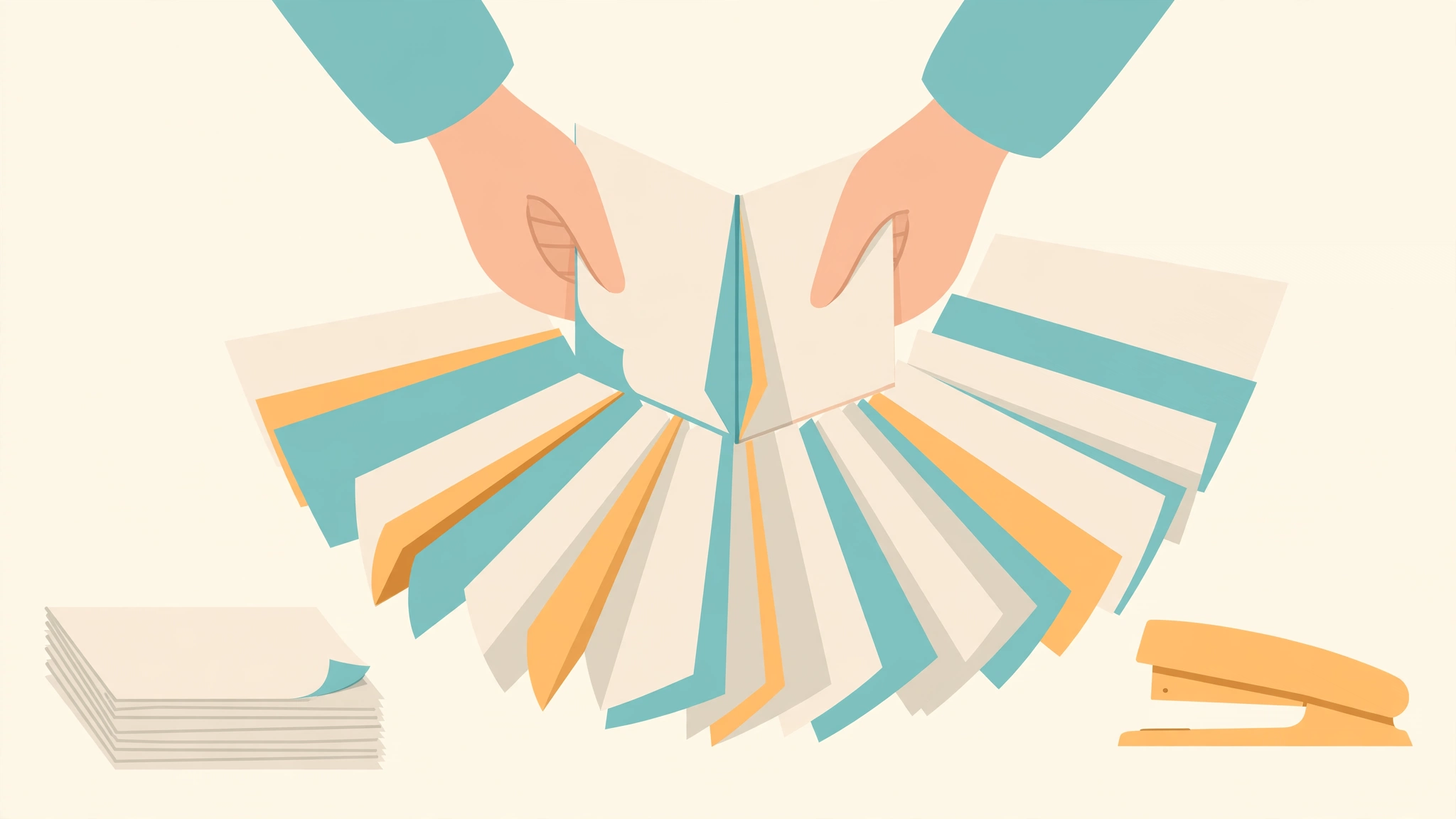
- Lipat tepat di tengah. Gunakan tulang pelipat (bone folder) atau punggung sendok untuk lipatan yang tajam dan rapi.
- Jilid dengan stapler khusus jilid tengah (long-reach stapler) — 2 staples di sepanjang garis lipatan. Untuk booklet sangat tipis (8 halaman atau kurang), stapler biasa yang dibuka lebar pun bisa dipakai.
- Rapikan tepi bila perlu dengan pemotong kertas untuk hasil yang benar-benar rata.
Langkah 6: Cetak Massal
Baru setelah satu eksemplar sempurna, lanjutkan ke pencetakan massal. Cetak dalam batch kecil (misalnya 10–20 eksemplar per batch) sambil sesekali memeriksa kualitas — tinta printer bisa menipis dan kertas bisa miring tanpa disadari.
Memilih Metode Jilid yang Tepat
Saddle stitch (staples di tengah) adalah metode standar booklet, tapi ada pilihannya tergantung ketebalan:
Saddle stitch (staples): ideal untuk 8–64 halaman. Murah, cepat, dan booklet bisa dibuka datar 180 derajat. Kelemahannya: untuk booklet tebal (di atas 48 halaman), efek creep muncul — halaman-halaman dalam "meleset" keluar karena ketebalan lipatan. Solusinya: tambah margin luar lebih lebar untuk booklet tebal.
Jilid spiral/kawat: cocok untuk buku panduan atau menu yang harus dibuka datar dan dibolak-balik sering. Lebih mahal tapi sangat tahan lama.
Jahit benang: untuk booklet premium atau zine artistik — estetik, kuat, tapi butuh keterampilan dan waktu.
Untuk sebagian besar kebutuhan (katalog mini, company profile, materi seminar), saddle stitch sudah lebih dari cukup.
Tips Agar Hasil Cetak Terlihat Profesional
Pilih kertas yang tepat. Kertas HVS 80 gsm standar cukup untuk materi internal. Untuk katalog atau company profile yang dibagikan ke klien, naikkan ke art paper 120–150 gsm untuk isi dan 210–260 gsm untuk sampul — perbedaannya langsung terasa di tangan. Kertas yang terlalu tipis membuat tinta "tembus" ke halaman belakang.
Sampul lebih tebal dari isi. Ini trik sederhana yang langsung menaikkan kesan premium. Cetak 4 halaman sampul (depan-dalam, depan-luar, belakang-dalam, belakang-luar) di kertas lebih tebal, lalu isi booklet di kertas biasa.
Perhatikan arah serat kertas. Kertas memiliki arah serat, dan melipat searah serat menghasilkan lipatan yang bersih; melipat melawan serat menyebabkan retak di garis lipatan — terutama pada kertas tebal. Untuk booklet A5 dari A4, umumnya tidak masalah, tapi untuk kertas art paper tebal, tanyakan arah serat ke toko kertas.
Biarkan tinta kering. Tinta inkjet butuh waktu mengering. Menumpuk lembaran yang masih basah menyebabkan tinta menempel ke halaman sebelahnya. Beri jeda beberapa menit antar batch, atau letakkan lembaran terpisah saat mengering.
Buat juga versi digitalnya. Booklet cetak hebat untuk dibagikan langsung, tapi jangkauannya terbatas pada orang yang kamu temui. Pertimbangkan mengonversi PDF yang sama menjadi flipbook digital untuk disebar lewat WhatsApp dan media sosial — satu kali desain, dua kanal distribusi: offline lewat cetakan, online lewat tautan.
Konsisten memeriksa kualitas. Setiap 10–20 eksemplar, ambil satu dan periksa cepat: apakah ada garis tinta, apakah warna masih konsisten, apakah kertas tidak miring. Menangkap masalah di eksemplar ke-15 jauh lebih murah daripada di eksemplar ke-150.
7 Kesalahan Umum yang Harus Dihindari
1. Jumlah Halaman Bukan Kelipatan 4
Kesalahan paling klasik. PDF 10 halaman yang dipaksakan menjadi booklet akan menghasilkan susunan kacau. Selalu hitung dan genapkan dulu ke kelipatan 4 sebelum konversi.
2. Salah Mode Balik Kertas (Duplex)
"Flip on long edge" vs "flip on short edge" — salah pilih satu, seluruh bagian belakang tercetak terbalik. Selalu uji dengan satu eksemplar dulu. Kalau ragu, cetak manual satu sisi per satu sisi (odd pages dulu, balik kertas manual, lalu even pages).
3. Margin Dalam Terlalu Sempit
Teks yang "tenggelam" ke lipatan tengah tidak bisa dibaca tanpa membuka booklet lebar-lebar — merusak pengalaman dan merusak jilid. Beri margin dalam minimal 15–20 mm.
4. Gambar Beresolusi Rendah
Foto 72 DPI dari website yang dicetak akan terlihat pecah dan tidak profesional. Untuk cetak, selalu gunakan gambar 300 DPI. Kalau gambar aslinya kecil, lebih baik ganti daripada dipaksakan besar.
5. Lupa Halaman Kosong di Posisi Strategis
Halaman kosong tambahan jangan asal taruh. Letakkan di akhir sebagai halaman catatan, atau di awal sebagai halaman judul. Halaman kosong yang muncul tiba-tiba di tengah alur baca terlihat seperti kesalahan.
6. Mencetak Massal Tanpa Uji Coba
Sudah dibahas, tapi pantas diulang karena paling sering dilanggar: SELALU cetak satu eksemplar uji coba dulu. Lima menit pengujian menghemat ratusan ribu rupiah kertas dan tinta.
7. Kertas Terlalu Tipis untuk Booklet Tebal
Booklet 40 halaman di kertas 70 gsm akan terasa lembek dan tinta tembus ke belakang. Sesuaikan ketebalan kertas dengan jumlah halaman — makin tebal booklet, makin butuh kertas yang kokoh.
FAQ Seputar Membuat Booklet dari PDF
1. Berapa jumlah halaman maksimal untuk booklet staples (saddle stitch)? Praktisnya 8–64 halaman. Di atas 64 halaman, staples standar tidak cukup panjang untuk menembus ketebalan, dan efek creep (pergeseran halaman dalam) menjadi signifikan. Untuk publikasi lebih tebal, pertimbangkan jilid lem (perfect binding) atau jilid spiral.
2. Apakah saya bisa membuat booklet dari PDF yang halamannya bukan kelipatan 4? Bisa, dengan menambahkan halaman kosong hingga mencapai kelipatan 4 terdekat. Misalnya PDF 10 halaman ditambah 2 halaman kosong menjadi 12. Tool konversi booklet umumnya membutuhkan kelipatan 4 agar susunan imposisinya benar — jadi genapkan dulu sebelum dikonversi.
3. Printer saya tidak bisa duplex otomatis, apakah masih bisa membuat booklet? Bisa. Cetak halaman ganjil dulu, lalu balik tumpukan kertas secara manual dan cetak halaman genap. Memang lebih merepotkan dan butuh kehati-hatian soal arah balik kertas — uji dengan sedikit halaman dulu sampai kamu hafal arah yang benar untuk printermu.
4. Apa bedanya booklet dengan buklet hasil "print 2 halaman per lembar" biasa? "2 halaman per lembar" biasa hanya mengecilkan dan menjejalkan dua halaman bersebelahan tanpa menyusun ulang urutannya untuk dilipat — hasilnya tidak bisa dilipat menjadi buku yang urut. Booklet memakai imposisi khusus sehingga setelah dilipat dan dijilid, urutan bacanya benar dari halaman 1 sampai terakhir.
5. Di mana saya bisa mengonversi PDF menjadi booklet secara gratis? Kamu bisa memakai tool PDF ke Booklet dari editpad.id/ langsung dari browser — tanpa instalasi dan tanpa biaya. Cukup unggah PDF-mu, tool akan menyusun ulang halaman ke urutan imposisi booklet yang benar, dan kamu unduh hasilnya untuk dicetak.
Kesimpulan
Membuat booklet dari PDF untuk keperluan cetak sebenarnya adalah proses yang sederhana — asalkan kamu memahami tiga pilarnya: imposisi halaman yang benar (diurus otomatis oleh tool), persiapan PDF yang matang (kelipatan 4, ukuran tepat, margin aman, gambar 300 DPI), dan pengaturan cetak yang teliti (duplex short-edge, skala 100%, satu eksemplar uji coba dulu).
Dengan tiga pilar itu, kamu bisa memproduksi katalog mini, company profile, atau materi seminar yang terlihat profesional — dengan peralatan yang mungkin sudah ada di kantormu sekarang. Tidak perlu ke percetakan untuk batch kecil, tidak perlu software mahal.
Punya PDF yang siap dijadikan booklet? Ubah susunan halamannya menjadi booklet siap cetak dalam hitungan detik dengan tool PDF ke Booklet gratis dari editpad.id/ — lalu cetak, lipat, jilid, dan bagikan karya cetakmu.