5 Cara Praktis Memanfaatkan Teknologi OCR Sehari-hari
Kebanyakan orang mengenal OCR hanya sebagai "alat mengubah foto jadi teks" — lalu tidak pernah memakainya lagi setelah satu kali coba. Padahal, teknologi pengenal karakter optis ini bisa menghemat waktumu setiap minggu kalau kamu tahu di mana menempatkannya dalam rutinitas.
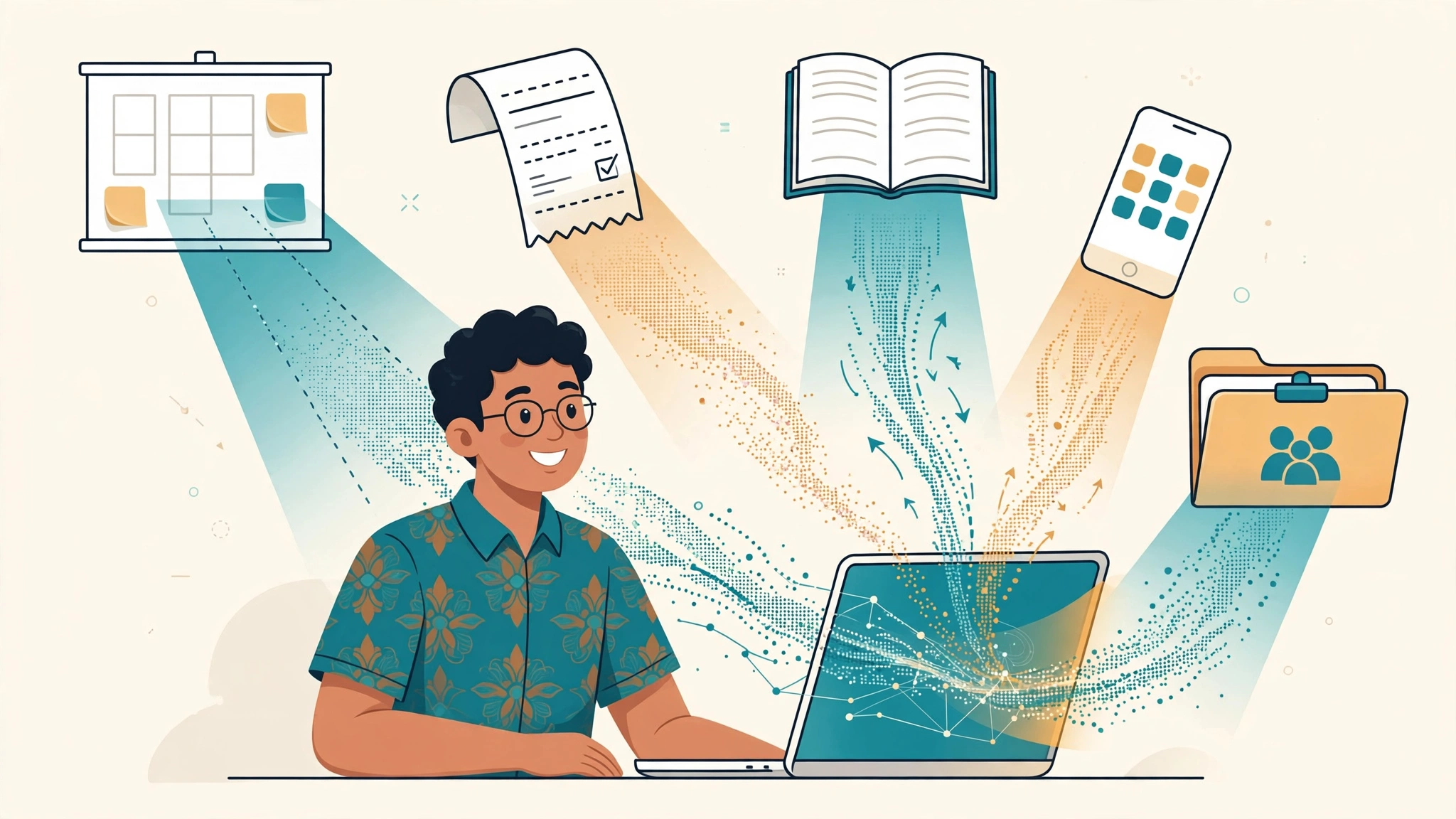
Artikel ini bukan teori. Ini adalah lima skenario nyata — dengan langkah konkret — di mana OCR mengubah pekerjaan menjemukan menjadi urusan hitungan detik: dari mengarsipkan nota belanja, mendigitalkan catatan rapat di whiteboard, sampai mengekstrak kutipan jurnal untuk skripsi. Setiap cara dilengkapi alur langkahnya dan tips agar hasilnya langsung bisa dipakai.
Kalau kamu belum familiar dengan dasar-dasarnya, baca dulu panduan mengubah gambar menjadi teks dengan OCR — artikel ini fokus pada penerapannya dalam kehidupan sehari-hari.
Cara 1: Mendigitalkan Catatan Rapat di Whiteboard
Skenario paling klasik di kantor: rapat selesai, whiteboard penuh coretan berisi keputusan penting, dan seseorang berkata, "Tolong dong difoto dan dishare notulennya." Foto whiteboard dishare ke grup — dan sebulan kemudian tidak ada yang bisa menemukan keputusan itu lagi karena isi foto tidak bisa dicari (search).
Dengan OCR, alurnya berubah total:
- Foto whiteboard segera setelah rapat selesai — sebelum ada yang menghapusnya. Pastikan cahaya ruangan cukup dan foto diambil tegak lurus.
- Jalankan OCR pada foto tersebut lewat tool OCR online.
- Rapikan hasilnya di notepad online: susun menjadi poin-poin keputusan, tambahkan tanggal rapat dan nama peserta.
- Simpan dengan nama file yang jelas, misalnya
notulen-rapat-2026-09-29.txtatau tempel ke dokumen rapat timmu.
Keuntungannya ganda: teksnya bisa dicari kapan saja ("kapan ya kita memutuskan soal anggaran itu?"), dan kamu punya arsip keputusan yang rapi tanpa mengetik ulang. Untuk tim yang rapat 2–3 kali seminggu, ini menghemat setidaknya satu jam kerja admin per minggu.
Tips khusus whiteboard: tulisan spidol di whiteboard biasanya cukup besar dan kontras — kondisi ideal untuk OCR. Masalah umumnya hanya satu: tulisan tangan yang terburu-buru. Minta satu orang menulis dengan huruf balok (kapital) yang jelas saat mencatat keputusan penting, dan akurasi OCR akan melonjak.
Cara 2: Mengarsipkan Nota dan Struk Belanja
Nota belanja, struk ATM, dan kuitansi punya umur simpan yang menyedihkan: tintanya memudar dalam hitungan bulan, kertasnya lecek di dompet, dan saat dibutuhkan untuk klaim garansi atau laporan keuangan, nota itu sudah tidak terbaca.
Solusi OCR-nya:
- Foto setiap nota penting begitu diterima — struk elektronik, nota servis, kuitansi pembayaran. Jadikan kebiasaan: terima nota → foto → buang kertasnya (atau simpan di satu map).
- OCR-kan foto nota tersebut. Nama toko, tanggal, dan total belanja akan terekstrak sebagai teks.
- Catat ke tabel pengeluaran: tempel hasil OCR ke catatan keuanganmu, rapikan angkanya (OCR kadang salah baca angka — selalu verifikasi totalnya dengan foto asli).
- Beri nama file foto aslinya dengan tanggal dan keperluan, misal
2026-09-29-nota-servis-laptop.jpg, lalu simpan di satu folder.
Untuk freelancer dan pemilik usaha kecil, kebiasaan ini menyelamatkan banyak hal: klaim garansi jadi mudah (nota digital tidak pudar), laporan pajak jadi rapi, dan kamu bisa mencari "kapan terakhir servis laptop?" dalam hitungan detik.
Tips khusus nota: struk thermal (kertas mengkilap) sulit difoto karena pantulan cahaya. Foto di bawah cahaya yang tidak langsung, atau letakkan di atas meja dengan pencahayaan ruangan biasa. Kalau struknya panjang dan melengkung, foto dalam dua bagian yang bertumpuk sedikit.
Cara 3: Mengekstrak Kutipan dari Buku dan Jurnal untuk Tugas
Mahasiswa dan penulis mengenal betul penderitaan ini: butuh satu kutipan dari halaman 214 sebuah buku untuk dimasukkan ke skripsi, dan satu-satunya salinan yang ada adalah foto halaman dari teman.
Alur kerja yang efisien:
- Foto halaman yang berisi kutipan — cukup halaman itu saja, tidak perlu seluruh bab.
- Jalankan OCR, lalu salin teksnya.
- Tempel ke dokumen kerjamu dan beri tanda kutip + sitasi lengkap (penulis, tahun, halaman) sejak awal — jangan tunda, karena lupa sumber adalah bencana akademik.
- Parafrase bila perlu: kalau kamu butuh menyampaikan ide yang sama dengan kalimat sendiri, olah teksnya dengan tool parafrase online, lalu tetap cantumkan sitasinya.
- Ringkas untuk catatan: kalau halamannya panjang, ringkas dengan AI untuk mengambil intisarinya sebelum memutuskan bagian mana yang layak dikutip.
Cara ini mengubah riset literatur dari pekerjaan mengetik yang melelahkan menjadi pekerjaan berpikir: waktumu habis untuk menganalisis dan menulis, bukan untuk memindahkan huruf.
Peringatan etika: OCR memudahkan menyalin, tapi kemudahan menyalin bukan izin untuk plagiarisme. Selalu cantumkan sumber setiap kutipan, dan parafrase dengan pemahamanmu sendiri — bukan sekadar memutar kata agar lolos cek plagiarisme.
Cara 4: Menyalin Teks dari Screenshot dan Gambar di HP
Berapa kali kamu menerima screenshot berisi informasi penting — alamat, jadwal, nomor rekening, resep masakan — lalu harus mengetik ulang manual karena teks di screenshot tidak bisa di-copy?
Padahal solusinya 30 detik:
- Screenshot atau simpan gambarnya seperti biasa.
- Jalankan OCR pada gambar tersebut.
- Salin teks yang kamu butuhkan — nomor telepon, alamat, daftar belanja — dan tempel ke aplikasi tujuan (kontak, maps, catatan).
Contoh konkret yang sering terjadi:
- Jadwal dari poster/flyer: foto poster acara, OCR, salin tanggal dan lokasinya ke kalendermu. Tidak ada lagi salah catat tanggal.
- Resep dari foto: screenshot resep di media sosial, OCR, salin daftar bahannya ke aplikasi catatan belanja.
- Teks dari video: screenshot subtitle atau slide video pembelajaran, OCR, jadikan catatan belajar.
- Kartu nama: foto kartu nama kenalan baru, OCR, salin nama-jabatan-nomor ke kontak HP. Tidak ada lagi kartu nama yang hilang.
Tips khusus screenshot: screenshot HP biasanya beresolusi tinggi dengan teks yang tajam — kondisi terbaik untuk OCR, akurasinya sering mendekati 100%. Satu-satunya gangguan adalah emoji dan ikon di sekitar teks; abaikan saja hasilnya untuk bagian itu.
Cara 5: Membuat Arsip Dokumen Keluarga yang Bisa Dicari
Setiap keluarga punya "laci dokumen": akta kelahiran, kartu keluarga, ijazah, sertifikat tanah, polis asuransi — semuanya dalam bentuk kertas yang hanya dibuka saat dibutuhkan, dan selalu memakan waktu 20 menit untuk menemukannya.
Proyek digitalisasi akhir pekan ini mengubah semuanya:
- Kumpulkan dokumen penting keluarga dalam satu tumpukan.
- Scan atau foto satu per satu dengan aplikasi scanner HP (hasilnya lebih rapi dari foto biasa: otomatis lurus, kontras ditingkatkan).
- Jalankan OCR pada setiap hasil scan.
- Simpan dua versi: file gambar/PDF sebagai arsip visual, dan file teks hasil OCR sebagai indeks yang bisa dicari.
- Simpan di tempat aman: folder terenkripsi di cloud atau hard disk eksternal — bukan di HP yang bisa hilang.
Manfaatnya terasa saat dibutuhkan: "Mana nomor polis asuransi ayah?" — ketik di pencarian file, ketemu dalam 5 detik, bukan 20 menit mengobrak-abrik laci. "Kapan STNK motor jatuh tempo?" — ada di arsip digital.
Catatan privasi yang serius: dokumen keluarga berisi data pribadi yang sangat sensitif (NIK, nomor KK, alamat). Simpan arsip digitalnya di penyimpanan yang aman dan terenkripsi, jangan di folder yang tersinkron ke layanan yang tidak kamu percaya, dan jangan pernah mengunggah dokumen identitas ke tool online yang tidak jelas kebijakannya. Untuk dokumen super sensitif, gunakan OCR offline di perangkatmu sendiri.
Membangun Kebiasaan: Sistem 2 Menit
Lima cara di atas hanya berguna kalau menjadi kebiasaan. Kuncinya adalah membuatnya semudah mungkin — sistem "2 menit":
- Aturan "foto langsung": setiap dokumen penting yang lewat di tanganmu (nota, surat, pengumuman) langsung difoto saat itu juga. Menunda berarti lupa.
- Satu folder khusus: buat folder "SCAN" di HP/laptop. Semua foto dokumen masuk ke sana — tidak tercecer di antara foto liburan.
- Ritual mingguan 10 menit: setiap akhir pekan, OCR-kan isi folder SCAN minggu itu, rapikan teksnya, arsipkan. Sepuluh menit seminggu mencegah tumpukan berbulan-bulan.
- Nama file yang konsisten:
YYYY-MM-DD-jenis-dokumen, misalnya2026-09-29-nota-bengkel. File yang bisa dicari dari namanya saja sudah setengah jalan menuju arsip yang berguna.
Mulai dari satu cara yang paling relevan dengan hidupmu minggu ini — misalnya cara 4 untuk screenshot sehari-hari — dan tambahkan yang lain begitu kebiasaannya terbentuk.
Kapan OCR Bukan Jawabannya
Demi kejujuran, ada situasi di mana cara manual masih menang:
- Dokumen 1–2 baris: mengetik "0812-3456-7890" dari kartu nama lebih cepat daripada membuka tool OCR.
- Tulisan tangan yang sangat berantakan: mengoreksi hasil OCR-nya bisa lebih lama daripada mengetik dari awal.
- Dokumen yang butuh 100% akurat (kontrak, dokumen hukum): OCR boleh jadi draf awal, tapi verifikasi baris-per-baris tetap wajib — tidak ada jalan pintas untuk ketelitian.
- Gambar yang sangat buram: kalau kamu sendiri tidak bisa membacanya, OCR juga tidak akan bisa. Minta dokumen yang lebih jelas.
Kombinasi Sakti: Merangkai OCR dengan Tools Lain
OCR menjadi jauh lebih kuat saat dirangkai dengan tools lain menjadi alur kerja. Berikut tiga "resep" yang paling berguna:
Resep A: Foto Buku → Ringkasan Siap Presentasi
- Foto halaman buku → 2. OCR → 3. koreksi seperlunya → 4. ringkas dengan AI → 5. susun poin presentasi di notepad online.
Cocok untuk: mahasiswa menyiapkan presentasi, pekerja menyiapkan brief meeting dari dokumen fisik.
Resep B: Tumpukan Nota → Laporan Keuangan Bulanan
- Foto semua nota minggu itu (aturan "foto langsung") → 2. OCR satu per satu → 3. salin tanggal-nominal ke spreadsheet → 4. verifikasi total dengan foto asli → 5. gabungkan foto-foto nota ke satu PDF sebagai lampiran arsip.
Cocok untuk: freelancer, pemilik usaha kecil, bendahara komunitas/organisasi.
Resep C: Whiteboard → Notulen → Tindak Lanjut
- Foto whiteboard seusai rapat → 2. OCR → 3. rapikan jadi notulen berpoin di notepad → 4. ringkas dengan AI untuk mengekstrak daftar keputusan dan penanggung jawab → 5. bagikan ke tim.
Cocok untuk: tim kerja, panitia acara, kelompok studi.
Perhatikan pola umumnya: OCR selalu di posisi kedua — setelah pengambilan gambar, sebelum pengolahan teks. Ia adalah jembatan antara dunia fisik dan dunia digital; tools lain mengolah apa yang sudah diseberangkan.
Mengajarkan Kebiasaan Ini ke Orang Lain
Salah satu penerapan paling berdampak: ajarkan sistem ini ke orang tua atau rekan yang masih menyimpan semua dokumen sebagai kertas lecek di dompet. Yang mereka butuhkan bukan ceramah teknologi — cukup tiga langkah:
- "Setiap ada nota/dokumen penting, foto dulu."
- "Seminggu sekali, buka tool ini, upload fotonya, salin teksnya."
- "Simpan teks dan fotonya di satu folder."
Dalam sebulan, mereka akan punya arsip digital pertama mereka — dan kamu tidak akan lagi menerima telepon "tolong carikan nota servis TV yang kemarin" dengan panik.
Mengukur Hasil: Berapa Waktu yang Sebenarnya Kamu Hemat?
Klaim "menghemat waktu" terdengar abstrak sampai dihitung. Mari pakai angka konservatif:
| Tugas | Cara manual | Dengan OCR | Hemat per kejadian | |—|—|—|—| | Mengetik ulang 1 halaman buku (±300 kata) | 20–30 menit | 3–5 menit (foto+OCR+koreksi) | ±22 menit | | Menyalin notulen whiteboard rapat | 15–20 menit | 5 menit | ±12 menit | | Memindahkan 10 nota ke catatan keuangan | 30 menit | 10 menit | ±20 menit | | Menyalin teks dari 5 screenshot | 10 menit | 3 menit | ±7 menit |
Sekarang kalikan dengan frekuensi mingguanmu. Seorang mahasiswa yang 3x seminggu mengolah materi dari foto: 3 × 22 menit = 66 menit hemat per minggu, atau sekitar 44 jam per tahun — setara seminggu penuh jam kerja — hanya dari satu kebiasaan kecil.
Untuk pekerja kantoran yang 2x seminggu mendigitalkan whiteboard/nota: 2 × 15 menit = 30 menit per minggu, 26 jam per tahun. Waktu yang bisa dipakai untuk pekerjaan yang benar-benar butuh otak manusia — analisis, kreativitas, keputusan — bukan untuk memindahkan huruf dari gambar ke keyboard.
Investasinya? Lima menit membaca artikel ini + sepuluh menit latihan pertama. Rasio pengembaliannya termasuk yang tertinggi dari semua kebiasaan produktivitas digital.
Tantangan 7 Hari: Bangun Kebiasaan OCR-mu
Teori tanpa aksi hanya jadi bacaan. Terima tantangan 7 hari ini — satu tugas kecil per hari, masing-masing di bawah 5 menit:
- Hari 1: OCR-kan satu screenshot yang ada di HP-mu sekarang. Rasakan prosesnya.
- Hari 2: Foto satu nota/struk hari ini begitu diterima (aturan "foto langsung").
- Hari 3: Buat folder "SCAN" di HP/laptop dan pindahkan semua foto dokumen ke sana.
- Hari 4: OCR-kan satu halaman buku/materi dan ringkas hasilnya dengan AI.
- Hari 5: Rapikan satu teks hasil OCR di notepad dan simpan dengan nama file bertanggal.
- Hari 6: Ajarkan cara ini ke satu orang — teman, pasangan, atau orang tuamu.
- Hari 7: Tinjau folder SCAN-mu. Hitung berapa menit yang kamu hemat minggu ini.
Tujuh hari, total investasi kurang dari 35 menit. Imbalannya: kebiasaan digital yang menghemat puluhan jam setiap tahun — dan arsip dokumen pertamamu yang benar-benar rapi.
FAQ Seputar Pemanfaatan OCR Sehari-hari
1. Apakah saya perlu aplikasi khusus untuk memakai OCR? Tidak. Untuk kebutuhan sehari-hari, tool OCR berbasis browser sudah cukup — tidak perlu install apa pun dan bisa dipakai di HP maupun laptop. Aplikasi khusus baru dibutuhkan untuk kebutuhan volume besar (ratusan halaman) atau dokumen sensitif yang harus diproses offline.
2. Berapa lama waktu yang dibutuhkan untuk OCR satu halaman? Untuk tool online modern, biasanya 5–30 detik per halaman tergantung ukuran file dan kompleksitas gambar. Yang memakan waktu justru persiapan (memotret dengan baik) dan koreksi hasil — jadi investasikan waktumu di dua tahap itu.
3. Bisakah OCR membaca foto nota belanja yang sudah lecek? Tergantung tingkat kerusakannya. Nota yang sedikit lecek tapi tintanya masih jelas biasanya terbaca cukup baik — ratakan dulu di bawah buku yang berat sebelum difoto. Nota thermal yang tintanya sudah memudar total sayangnya tidak bisa diselamatkan oleh OCR apa pun; karena itu biasakan memfoto nota segera setelah diterima.
4. Apakah hasil OCR bisa langsung dimasukkan ke Excel? Bisa, tapi dengan catatan. OCR menghasilkan teks mentah, bukan tabel Excel yang rapi. Untuk nota sederhana, kamu bisa menyalin teksnya lalu merapikan manual di spreadsheet. Untuk tabel kompleks dari dokumen, hasilnya perlu disusun ulang — OCR membaca isi selnya tapi tidak selalu menjaga struktur tabelnya.
5. Bagaimana cara menyimpan hasil OCR agar mudah ditemukan nanti? Tiga kebiasaan: (a) beri nama file yang deskriptif dengan tanggal (2026-09-29-notulen-rapat), (b) simpan teks dan gambar aslinya berdampingan di satu folder, (c) untuk arsip besar, kumpulkan teks-teks itu dalam satu dokumen master atau aplikasi catatan yang punya fitur pencarian. Teks hasil OCR itu "searchable" — manfaatkan itu.
Kesimpulan
OCR bukan teknologi masa depan — ia adalah alat sehari-hari yang kebetulan belum banyak dimanfaatkan. Lima cara di artikel ini — digitalisasi whiteboard rapat, arsip nota, ekstraksi kutipan, salin teks dari screenshot, dan arsip dokumen keluarga — semuanya bermuara pada satu prinsip: ubah teks yang "terjebak" di gambar menjadi teks yang bisa dicari, disalin, dan diolah.
Mulailah dari yang paling sering kamu butuhkan. Minggu ini juga, coba satu: foto satu dokumen yang ada di dekatmu sekarang, jalankan OCR gambar-ke-teks gratis dari editpad.id/, dan rasakan sendiri perbedaannya. Setelah terbiasa, kamu akan heran bagaimana dulu kamu bisa hidup dengan mengetik ulang semuanya secara manual.