Cara Menggabungkan Banyak JPG Menjadi Satu File PDF
Foto struk belanja untuk klaim reimbursement. Foto KTP, KK, dan ijazah untuk lamaran kerja. Foto-foto produk untuk katalog. Screenshot bukti transfer untuk laporan. Semua berserakan sebagai file JPG terpisah-pisah di galeri HP atau folder laptop — dan setiap kali dibutuhkan, kamu harus mengirimnya satu per satu, memastikan tidak ada yang terlewat, dan berharap penerimanya tidak kebingungan dengan urutannya.
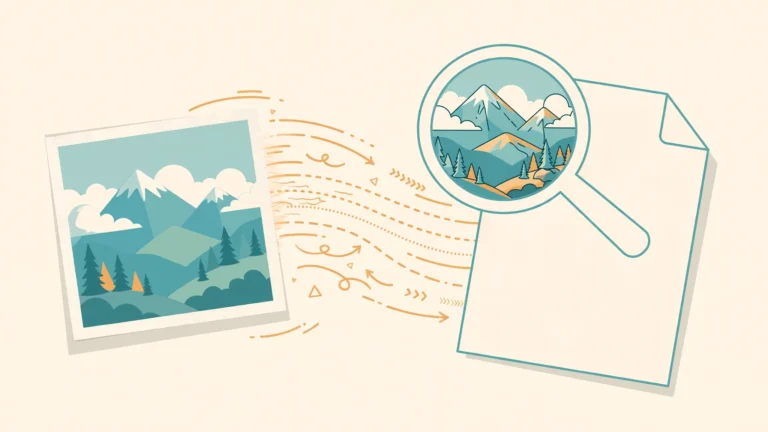
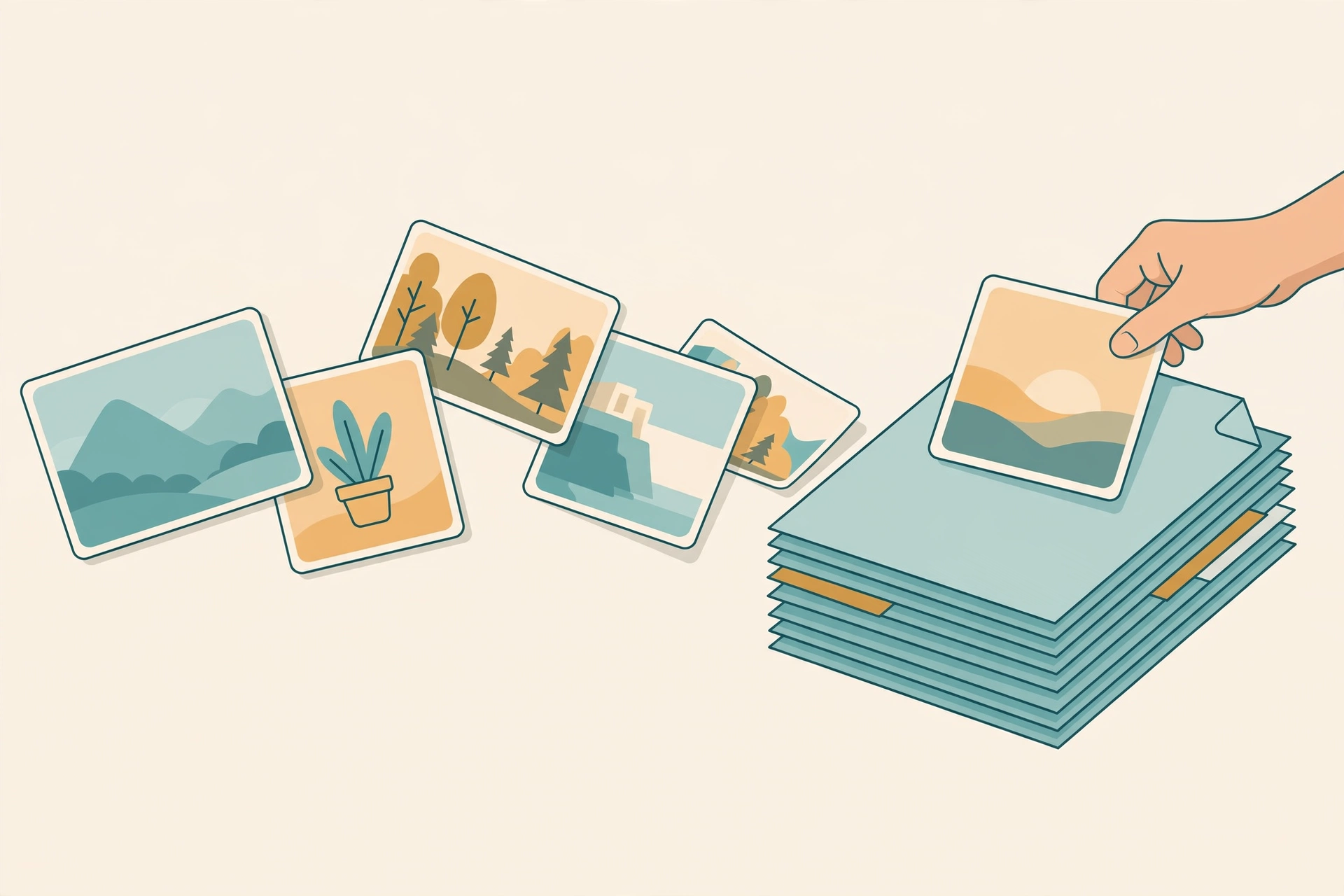
Ada cara yang jauh lebih rapi: gabungkan semua foto itu menjadi satu file PDF. Satu file, urutan terkendali, tampilannya konsisten, bisa dibuka di perangkat apa pun, dan terlihat profesional. Prosesnya pun hanya butuh beberapa menit — tanpa software mahal, tanpa keahlian desain.
Artikel ini memandumu langkah demi langkah: dari menyiapkan dan mengurutkan foto, menggabungkannya menjadi satu PDF, mengatur tampilan halamannya agar rapi, sampai tips untuk berbagai kebutuhan — lamaran kerja, reimbursement kantor, katalog produk, hingga arsip dokumen.
Kenapa Menggabungkan JPG Menjadi Satu PDF?
Mungkin kamu bertanya: kenapa repot-repot? Bukankah mengirim foto satu per satu juga sampai? Secara teknis ya, tapi PDF gabungan menawarkan keuntungan yang signifikan:
Rapi dan terkendali urutannya. Saat mengirim 15 foto terpisah lewat WhatsApp atau email, urutannya bisa acak di sisi penerima — apalagi kalau ukurannya berbeda-beda sehingga waktu unggahnya tidak berurutan. Dalam satu PDF, halaman 1 selalu halaman 1. Kamu yang menentukan alurnya.
Terlihat profesional. Bayangkan HRD menerima lamaran: kandidat A mengirim 8 foto dokumen terpisah dengan nama file acak seperti IMG_20240912_143022.jpg, kandidat B mengirim satu PDF rapi berjudul Dokumen-Lamaran-Nama.pdf. Kesan pertama mana yang lebih meyakinkan? Jawabannya jelas.
Satu file, satu kiriman. Tidak ada lagi drama "maaf, foto yang ketiga belum kekirim" atau "coba cek lagi, harusnya ada 12 foto". Satu lampiran, selesai. Penerima pun tidak perlu mengunduh belasan file satu per satu.
Ukuran terkendali. Foto-foto dari kamera HP modern bisa 3–8 MB per file. Dua belas foto berarti 50–100 MB — terlalu besar untuk email. Saat digabungkan menjadi PDF dengan kompresi yang tepat, ukurannya bisa ditekan drastis tanpa penurunan kualitas yang berarti.
Universal dan tahan lama. PDF bisa dibuka di HP, laptop, tablet — tanpa aplikasi khusus. Dua puluh tahun dari sekarang, PDF-mu masih bisa dibuka. Format gambar proprietary belum tentu.
Persiapan: Menata Foto Sebelum Digabungkan
Hasil PDF yang rapi dimulai dari persiapan yang rapi. Luangkan 10 menit untuk tahap ini — ia menentukan kualitas hasil akhirmu.
1. Kumpulkan Semua Foto dalam Satu Folder
Pindahkan atau salin semua foto yang akan digabungkan ke dalam satu folder khusus. Ini mencegah ada foto yang terlewat dan memudahkan pengurutan. Beri nama folder yang jelas, misalnya Dokumen-Lamaran-2026 atau Foto-Produk-Katalog-Oktober.
2. Urutkan Foto Sesuai Alur yang Diinginkan
Urutkan file berdasarkan nama. Trik praktis: rename file dengan awalan nomor urut — 01-ktp.jpg, 02-kk.jpg, 03-ijazah.jpg, dan seterusnya. Dengan begitu, tool penggabung yang membaca urutan alfabetis akan otomatis menyusunnya dengan benar. Di Windows, kamu bisa rename massal dengan memilih semua file, klik kanan, dan pilih rename — Windows otomatis menambahkan nomor urut.
Untuk kebutuhan tertentu, urutan itu penting: dokumen lamaran sebaiknya dimulai dari surat lamaran, lalu CV, lalu dokumen pendukung. Katalog produk sebaiknya dimulai dari produk unggulan. Foto bukti transaksi sebaiknya urut kronologis.
3. Periksa Orientasi dan Kualitas Tiap Foto
Buka satu per satu (atau lihat thumbnail-nya) dan periksa:
- Orientasi: foto yang miring atau terbalik harus diputar dulu. Foto dokumen yang miring terlihat tidak profesional dan sulit dibaca.
- Kualitas: foto yang buram atau terlalu gelap sebaiknya difoto ulang. Tidak ada tool penggabung yang bisa memperbaiki foto yang memang jelek dari sananya.
- Ukuran: kalau ada foto beresolusi raksasa (misalnya 8000 px dari kamera profesional) bercampur foto kecil, pertimbangkan menyeragamkan — atau setidaknya kompres yang terbesar agar ukuran PDF akhir tidak membengkak.
4. Crop Bagian yang Tidak Perlu
Foto dokumen yang diambil dengan HP sering menyertakan background meja atau jari yang ikut terfoto. Crop (potong) foto hingga hanya menyisakan dokumennya. Hasilnya jauh lebih bersih dan profesional — dan ukuran file-nya juga mengecil.
Langkah-Langkah Menggabungkan JPG Menjadi Satu PDF
Langkah 1: Buka Tool Penggabung JPG ke PDF
Kamu tidak perlu menginstal apa pun. Buka tool Gabung JPG ke PDF gratis langsung dari browser — di laptop maupun HP. Karena berjalan online, tidak memakan memori perangkat dan selalu versi terbaru.
Langkah 2: Unggah Semua Foto
Klik tombol unggah dan pilih semua foto sekaligus (bisa multi-select). Atau seret (drag) semua file dari folder ke area unggah. Tunggu hingga semua foto terunggah sempurna — jangan menutup tab selama proses ini.
Langkah 3: Atur Urutan Foto
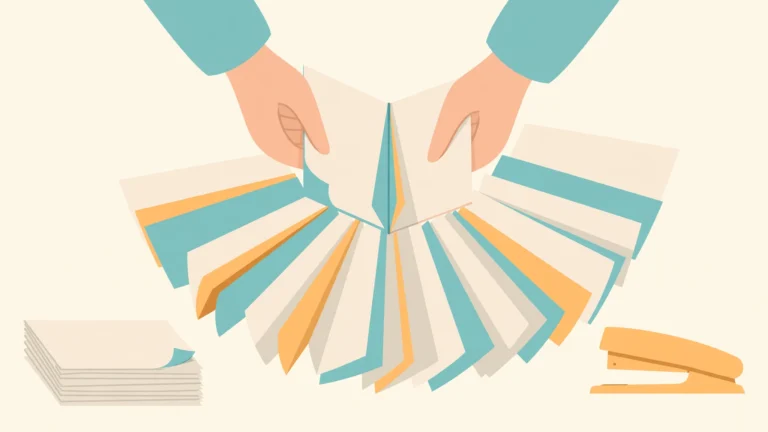
Setelah terunggah, foto-foto akan tampil sebagai thumbnail. Di sinilah kamu memverifikasi urutannya — dan mengubahnya bila perlu dengan menyeret thumbnail ke posisi yang benar. Periksa dua kali: urutan yang salah di tahap ini berarti PDF yang salah urut.
Langkah 4: Atur Tampilan Halaman
Pengaturan ini menentukan seberapa rapi PDF-mu terlihat:
- Ukuran halaman: A4 adalah pilihan aman untuk dokumen (KTP, ijazah, struk). Untuk foto produk atau portofolio, ukuran bisa menyesuaikan, tapi A4 tetap paling universal.
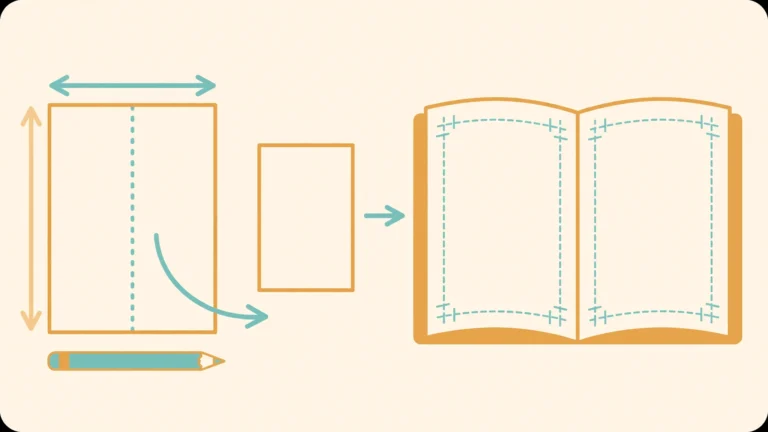
- Orientasi: portrait (tegak) untuk dokumen dan foto vertikal; landscape (mendatar) untuk foto horizontal. Sebagian tool memungkinkan orientasi otomatis mengikuti tiap foto — manfaatkan jika tersedia.
- Margin: beri margin secukupnya (10–15 mm) agar foto tidak menempel ke tepi halaman. Margin membuat tampilan jauh lebih rapi.
- Satu foto per halaman vs beberapa foto per halaman: untuk dokumen resmi, satu foto per halaman adalah standar. Untuk katalog atau arsip, 2–4 foto per halaman bisa menghemat halaman — tapi jangan sampai terlalu sesak.
Langkah 5: Sesuaikan Kualitas dan Kompresi
Pilih tingkat kualitas yang sesuai kebutuhan:
- Dokumen resmi (lamaran, legal): kualitas tinggi — teks harus tajam dan terbaca jelas saat di-zoom.
- Arsip dan referensi: kualitas sedang sudah cukup — menghemat ukuran file secara signifikan.
- Dibagikan via WhatsApp/email: kualitas sedang-rendah acceptable — yang penting masih jelas dibaca di layar HP.
Aturan praktis: mulai dari kualitas sedang-tinggi, lalu cek hasilnya. Kalau teks masih tajam, kamu bisa coba turunkan untuk mengecilkan ukuran.
Langkah 6: Gabungkan dan Unduh PDF-nya
Klik tombol konversi/gabung, tunggu prosesnya selesai, lalu unduh file PDF-nya. Beri nama file yang deskriptif — Dokumen-Lamaran-Andi-Pratama.pdf jauh lebih baik daripada merged.pdf atau output.pdf. Nama file yang jelas membantu baik kamu maupun penerimanya.
Langkah 7: Periksa Hasilnya Sebelum Dikirim
Buka PDF yang baru diunduh dan teliti: apakah urutannya benar? Apakah ada foto yang terbalik? Apakah teks terbaca jelas? Apakah ukurannya wajar untuk dikirim? Lima menit pemeriksaan menghindarkanmu dari mengirim file yang salah ke HRD atau klien.
Pengaturan Ideal untuk Berbagai Kebutuhan
Tidak semua kebutuhan sama — berikut contekan pengaturan untuk skenario paling umum:
Dokumen Lamaran Kerja / Resmi
- Satu foto per halaman, portrait, ukuran A4
- Kualitas tinggi (teks harus tajam)
- Urutan: surat lamaran → CV → KTP → KK → ijazah → transkrip → sertifikat
- Nama file:
Lamaran-[Posisi]-[Nama].pdf
Reimbursement / Klaim Kantor
- Satu atau dua struk per halaman (struk kecil bisa 2–4 per halaman)
- Kualitas sedang-tinggi (nominal harus terbaca jelas)
- Urut kronologis sesuai tanggal transaksi
- Tambahkan halaman pertama berisi ringkasan: total klaim, periode, nama pengaju
Katalog Produk Sederhana
- 2–4 foto per halaman untuk efisiensi, atau satu foto besar per halaman untuk produk premium
- Kualitas sedang-tinggi (warna produk harus akurat)
- Kelompokkan per kategori, mulai dari produk unggulan
- Pertimbangkan meng-upgrade ke flipbook digital agar katalogmu bisa dibagikan lewat tautan yang interaktif
Arsip Dokumen Keluarga / Pribadi
- Satu dokumen per halaman, kualitas tinggi (arsip jangka panjang)
- Beri nama file dengan tanggal:
Arsip-Sertifikat-Rumah-2026.pdf - Simpan salinan di cloud sebagai backup
Bukti Transfer / Transaksi untuk Laporan
- Urut kronologis, satu bukti per halaman
- Kualitas sedang (yang penting nominal dan tanggal terbaca)
- Gabungkan per periode (per bulan atau per proyek) agar tidak menjadi satu file raksasa
Cara Memotret Dokumen dengan HP Agar Hasilnya Tajam
Sebagian besar foto yang digabungkan menjadi PDF berasal dari kamera HP — foto KTP, struk, ijazah, sertifikat. Kualitas PDF gabunganmu tidak akan pernah melebihi kualitas foto sumbernya, jadi teknik memotret yang benar sangat berpengaruh. Berikut panduan praktisnya:
1. Manfaatkan Cahaya Alami yang Merata
Waktu terbaik memotret dokumen adalah siang hari di dekat jendela — cahaya alami yang lembut dan merata. Hindari lampu kuning ruangan yang membuat foto bernuansa oranye, dan hindari flash HP yang menciptakan titik terang menyilaukan di tengah dokumen. Kalau harus memakai lampu ruangan, pastikan cahayanya datang dari samping, bukan dari belakangmu (yang menciptakan bayangan tangan dan HP di atas dokumen).
2. Letakkan Dokumen di Permukaan Datar dan Kontras
Taruh dokumen di atas meja dengan background yang kontras — dokumen putih di atas meja gelap, misalnya. Background kontras membantu kamera HP fokus dengan tepat dan memudahkan proses crop nanti. Ratakan dokumen yang melengkung (ijazah yang digulung, struk yang mengkerut) dengan menindihnya buku beberapa menit sebelumnya.
3. Posisikan HP Sejajar Tepat di Atas Dokumen
Pegang HP sejajar dan tepat di tengah atas dokumen — tidak miring ke kiri, kanan, atau depan. Posisi miring menyebabkan distorsi perspektif: sisi yang lebih dekat ke kamera terlihat lebih besar (efek trapesium). Aktifkan grid kamera dan sejajarkan tepi dokumen dengan garis grid. Jaga jarak secukupnya hingga seluruh dokumen masuk bingkai dengan sedikit ruang di sekelilingnya untuk crop.
4. Kunci Fokus dan Pastikan Tidak Blur
Ketuk layar pada area teks untuk mengunci fokus sebelum memotret. Tahan napas atau sandarkan siku ke meja agar tangan stabil — goyangan sekecil apa pun membuat teks buram. Periksa hasilnya dengan men-zoom ke teks terkecil: kalau buram, ulangi. Lima detik mengulang jauh lebih murah daripada PDF final yang tidak terbaca.
5. Manfaatkan Mode Pindai (Scan) Bawaan HP
HP modern memiliki mode pemindai dokumen bawaan — di iPhone ada di aplikasi Notes (pindai dokumen), di banyak HP Android ada di aplikasi kamera atau Google Drive. Mode ini otomatis mendeteksi tepi dokumen, meluruskannya, dan meningkatkan kontras teks — hasilnya jauh lebih bersih dibanding foto biasa. Untuk dokumen penting, selalu gunakan mode ini.
Tips Agar PDF Gabungan Terlihat Profesional
Seragamkan orientasi dan proporsi. Campuran foto portrait dan landscape dalam satu PDF terlihat berantakan. Kalau memungkinkan, putar dan crop agar seragam — atau minimal pastikan setiap halaman terlihat disengaja, bukan asal tempel.
Tambahkan halaman sampul. Untuk dokumen multi-bagian (lamaran, proposal, laporan), satu halaman sampul di awal dengan judul, nama, dan tanggal langsung menaikkan kesan profesional berkali-kali lipat. Sampul bisa dibuat sederhana di Word atau Canva, disimpan sebagai JPG, lalu disertakan sebagai foto pertama.
Perhatikan konsistensi pencahayaan foto dokumen. Foto dokumen yang sebagian terang sebagian gelap terlihat asal-asalan. Saat memotret dokumen, gunakan pencahayaan yang merata (dekat jendela di siang hari ideal) dan hindari bayangan tangan atau HP.
Jaga ukuran file tetap wajar. PDF 80 MB untuk 10 foto dokumen adalah pemborosan — kemungkinan besar foto-fotonya tidak dikompres. Targetkan di bawah 10 MB untuk pengiriman email, di bawah 25 MB untuk WhatsApp. Kompres foto sumbernya dulu bila perlu.
Gunakan nama file yang membantu penerima. Penerima sering menyimpan file yang kamu kirim. Nama seperti Bukti-Transfer-Proyek-A-Maret.pdf membantunya menemukan kembali bulan depan — dan menunjukkan kamu orang yang rapi.
6 Kesalahan Umum yang Harus Dihindari
1. Urutan Foto Acak
Penyebabnya biasanya mengandalkan urutan default tanpa memeriksa. Selalu verifikasi urutan thumbnail sebelum mengonversi — terutama untuk dokumen berurutan seperti lamaran atau laporan kronologis.
2. Foto Dokumen Miring atau Terbalik
Satu foto KTP yang terbalik di tengah PDF lamaran merusak seluruh kesan kerapian. Putar dan luruskan semua foto di tahap persiapan, bukan setelah jadi PDF.
3. Kualitas Terlalu Rendah Hingga Teks Tidak Terbaca
Kompresi berlebihan membuat teks dokumen menjadi buram saat di-zoom. Untuk dokumen berisi teks penting, selalu utamakan keterbacaan di atas ukuran file yang kecil.
4. Mencampur Foto Pribadi yang Tidak Relevan
Tergesa-gesa memilih semua foto di folder bisa berakibat fatal — foto liburan yang nyasar ke PDF lamaran kerja adalah mimpi buruk yang nyata terjadi. Seleksi dengan teliti; lebih baik unggah bertahap daripada borongan tanpa cek.
5. Tidak Memberi Nama File yang Jelas
final-fix-2-revisi.pdf tidak membantu siapa pun. Biasakan menamai file hasil dengan format yang deskriptif sejak awal.
6. Langsung Mengirim Tanpa Memeriksa Hasil
Selalu buka dan teliti PDF hasil sebelum dikirim — terutama untuk dokumen penting. Kesalahan yang ditemukan setelah file terkirim ke HRD tidak bisa ditarik kembali.
FAQ Seputar Menggabungkan JPG Menjadi PDF
1. Berapa banyak foto maksimal yang bisa digabungkan dalam satu PDF? Tidak ada batas teknis yang kaku, tapi pertimbangkan kepraktisan: PDF dengan 100+ foto menjadi berat dibuka dan sulit dinavigasi. Untuk arsip besar, pecah menjadi beberapa PDF per kategori atau per periode (misalnya per bulan). Untuk kebutuhan umum, 5–30 foto per PDF adalah rentang yang nyaman.
2. Apakah kualitas foto menurun saat digabungkan menjadi PDF? Tergantung pengaturan kompresi yang kamu pilih. Dengan kualitas tinggi, penurunannya tidak terlihat oleh mata. Dengan kompresi agresif, bisa terlihat — terutama pada teks kecil. Selalu periksa hasilnya dengan men-zoom ke bagian teks terkecil sebelum mengirim.
3. Bisakah saya menggabungkan foto dari HP langsung? Bisa. Tool online seperti Gabung JPG ke PDF dari editpad.id/ berjalan di browser HP — cukup buka, pilih foto dari galeri, atur urutan, dan unduh PDF-nya. Pastikan koneksi stabil saat mengunggah banyak foto.
4. Apa bedanya tool "gabung banyak JPG" dengan "ubah satu JPG ke PDF"? Tool gabung dirancang untuk banyak file sekaligus dengan pengaturan urutan dan tata letak multi-halaman. Tool konversi satuan dioptimalkan untuk satu gambar menjadi satu dokumen PDF — misalnya satu foto KTP menjadi PDF, atau satu hasil pindaian menjadi dokumen. Pilih sesuai kebutuhanmu.
5. Apakah PDF hasil gabungan bisa ditandatangani atau diedit lagi? PDF hasil adalah dokumen final berbasis gambar — teks di dalamnya tidak bisa diseleksi seperti dokumen Word. Untuk tanda tangan, kamu bisa membubuhkan tanda tangan digital memakai aplikasi PDF reader, atau mencetak-menandatangani-memindai ulang untuk kebutuhan yang mengharuskan tanda tangan basah.
Kesimpulan
Menggabungkan banyak JPG menjadi satu file PDF adalah keterampilan digital sederhana dengan dampak kerapian yang besar. Kuncinya ada pada tiga tahap: persiapan yang rapi (kumpulkan, urutkan dengan nomor, periksa orientasi), pengaturan konversi yang tepat (ukuran halaman, margin, kualitas sesuai kebutuhan), dan pemeriksaan akhir sebelum dikirim.
Dengan kebiasaan ini, setiap kiriman dokumenmu — lamaran kerja, klaim reimbursement, katalog produk — akan tiba di tangan penerima dalam bentuk yang rapi, profesional, dan mudah digunakan. Kesan yang kamu tinggalkan jauh berbeda dibanding tumpukan foto acak.
Punya setumpuk foto yang perlu digabungkan sekarang? Rapikan semuanya menjadi satu PDF dalam hitungan menit dengan tool Gabung JPG ke PDF gratis dari editpad.id/ — tanpa instalasi, langsung dari browser HP atau laptopmu.