JPG ke PDF: Cara Convert Satu Foto Menjadi Dokumen PDF
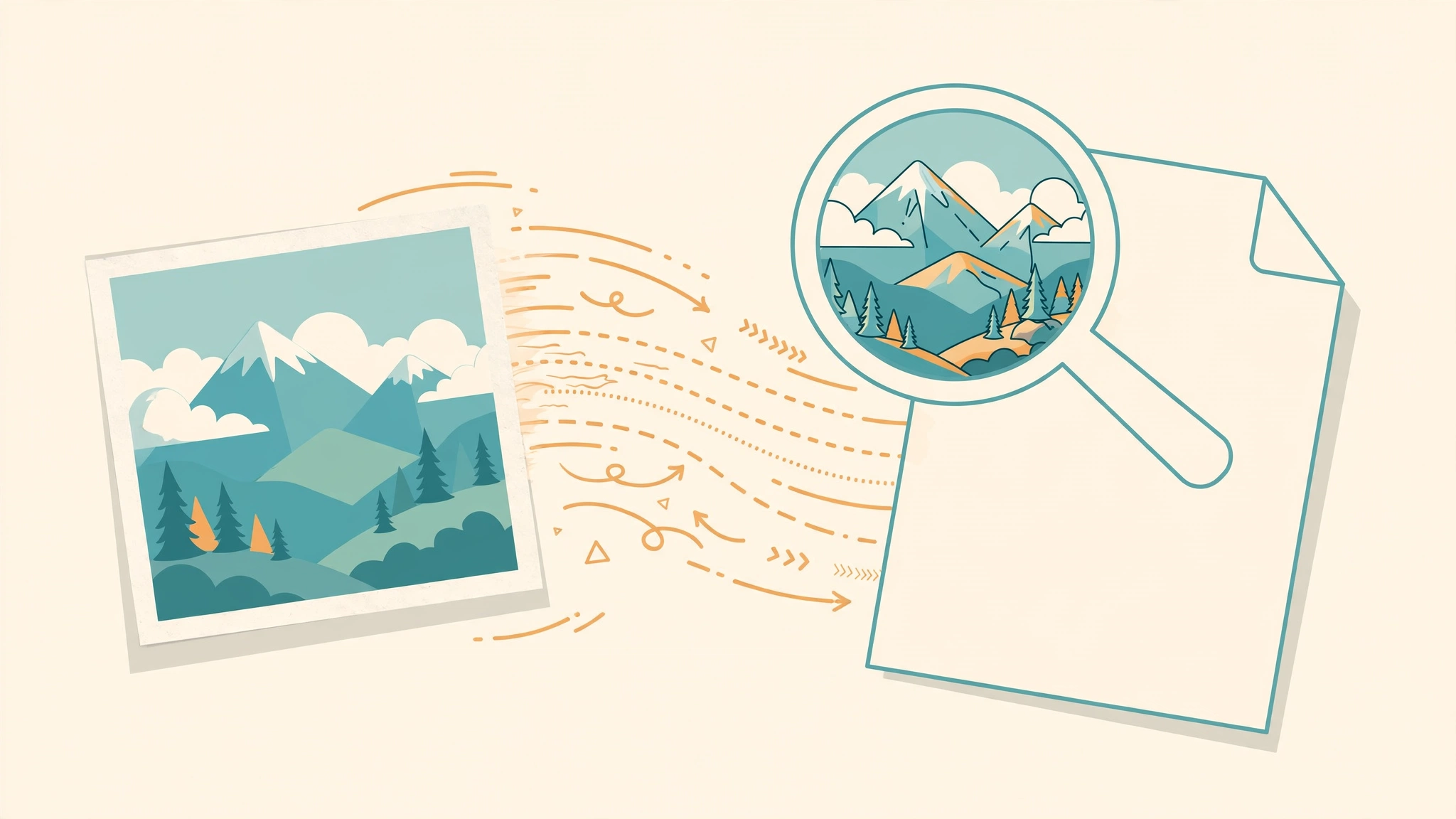
Foto KTP untuk pendaftaran online. Foto ijazah untuk upload berkas beasiswa. Foto tanda tangan untuk dokumen digital. Foto struk untuk laporan keuangan. Dalam keseharian digital, kita sering dihadapkan pada situasi yang sama: sebuah foto dalam format JPG perlu diubah menjadi dokumen PDF — satu foto, satu dokumen, rapi dan resmi.
Kenapa harus PDF? Karena banyak sistem — portal pendaftaran, HRD perusahaan, instansi pemerintah, platform beasiswa — secara spesifik meminta berkas dalam format PDF. Foto JPG yang diupload langsung sering ditolak sistem, tampil tidak rapi, atau dianggap tidak profesional. Mengonversi satu foto menjadi satu PDF adalah jembatan sederhana antara "foto seadanya" dan "dokumen yang layak".
Artikel ini membahas semuanya secara praktis: kenapa konversi ini penting, cara menyiapkan foto agar hasilnya tajam, langkah konversi yang benar, pengaturan ukuran dan kualitas yang ideal, cara merakit beberapa hasil konversi menjadi satu dokumen lamaran yang utuh, sampai tips untuk kasus-kasus khusus seperti tanda tangan digital dan foto dokumen resmi.
Kenapa Satu Foto Perlu Dijadikan PDF?
Alasannya lebih dari sekadar "sistem memintanya". Ada logika praktis di baliknya:
Standar dokumen resmi. PDF adalah format dokumen universal — tampilannya konsisten di semua perangkat, tidak berubah-ubah seperti foto yang bisa terkompres aplikasi chat. Instansi dan perusahaan memintanya karena mereka butuh kepastian tampilan.
Satu foto, satu identitas dokumen. PDF memberi "bingkai dokumen" pada sebuah foto: ukuran halaman standar (A4), margin yang rapi, dan metadata yang jelas. Foto KTP yang menjadi PDF satu halaman A4 langsung terasa seperti dokumen resmi, bukan sekadar foto HP.
Lebih mudah dikelola penerima. HRD yang menerima 200 lamaran tidak ingin membuka 200 file gambar dengan orientasi acak — mereka ingin dokumen PDF yang langsung tercetak rapi dan terarsip sistematis.
Ukuran file terkendali. Foto HP modern berukuran 3–8 MB. Dikonversi menjadi PDF dengan kompresi tepat, bisa menjadi 200–500 KB tanpa penurunan ketajaman yang berarti — jauh lebih ramah untuk diupload ke portal yang membatasi ukuran file.
Persiapan: Membuat Foto Sumber yang Berkualitas
Kualitas PDF hasil konversi tidak akan pernah melebihi kualitas foto sumbernya. Prinsip "sampah masuk, sampah keluar" berlaku penuh di sini. Luangkan waktu menyiapkan foto dengan benar:
1. Foto Ulang Jika Kualitasnya Buruk
Jujurlah menilai fotomu: apakah teksnya tajam saat di-zoom? Apakah pencahayaannya merata? Apakah ada bayangan atau pantulan? Kalau jawabannya tidak, foto ulang — jangan berharap tool konversi menyulap foto buram menjadi tajam. Lima menit memotret ulang menghemat jam-jam masalah di kemudian hari.
2. Teknik Memotret Dokumen yang Benar
- Cahaya alami merata — dekat jendela di siang hari adalah studio foto dokumen terbaik yang gratis. Hindari flash yang membuat titik terang dan lampu kuning yang mengubah warna.
- Permukaan datar dan kontras — dokumen putih di atas meja gelap membantu fokus kamera dan memudahkan crop.
- HP sejajar tepat di atas — aktifkan grid kamera, sejajarkan tepi dokumen dengan garis grid untuk menghindari distorsi trapesium.
- Kunci fokus pada teks — ketuk area teks di layar sebelum memotret, tahan tangan agar stabil, lalu periksa dengan zoom.
- Mode pindai bawaan — manfaatkan mode scan di aplikasi Notes (iPhone) atau kamera/Drive (Android) yang otomatis meluruskan dan meningkatkan kontras.
3. Crop, Putar, dan Bersihkan
Setelah foto diambil, lakukan tiga hal: crop hingga hanya dokumen yang tersisa (buang background meja dan jari yang ikut terfoto), putar hingga orientasinya benar (dokumen tegak, teks horizontal), dan periksa apakah ada noda atau bayangan yang mengganggu keterbacaan.
4. Perhatikan Resolusi
Untuk dokumen berisi teks, pastikan resolusi foto cukup — minimal 1500 px pada sisi terpanjang untuk dokumen seukuran KTP/kartu, dan 2000+ px untuk dokumen seukuran kertas A4. Foto beresolusi terlalu kecil akan pecah saat dicetak atau di-zoom, sedangkan foto raksasa 8000 px hanya membengkakkan ukuran tanpa manfaat — kompres dulu ke ukuran wajar sebelum dikonversi.
Langkah-Langkah Convert JPG ke PDF
Langkah 1: Buka Tool Konversi
Buka tool Ubah JPG ke PDF langsung dari browser — di HP maupun laptop, tanpa instalasi. Tool ini dioptimalkan untuk konversi satu gambar menjadi satu dokumen PDF yang rapi.
Langkah 2: Unggah Foto
Pilih foto dari galeri HP atau folder laptop. Pastikan kamu memilih file yang sudah dibersihkan (crop dan orientasi benar) di tahap persiapan — bukan versi mentahnya.
Langkah 3: Atur Ukuran Halaman dan Orientasi
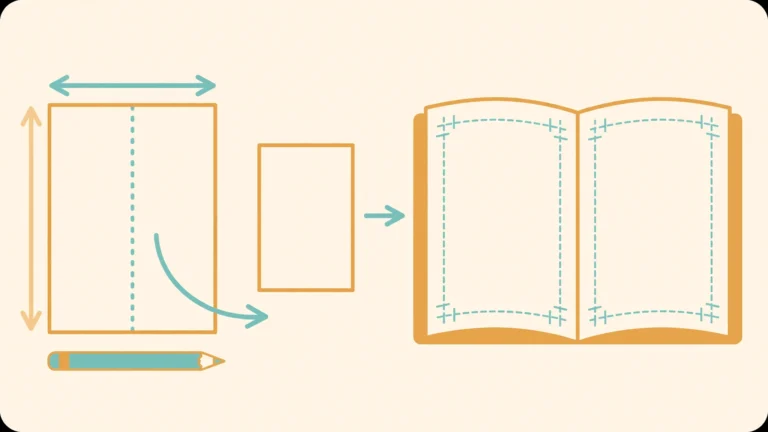
- Ukuran halaman: A4 adalah standar dokumen Indonesia — pakai ini kecuali ada alasan khusus. Untuk kartu identitas (KTP, kartu pelajar), A4 tetap standar; fotonya akan ditempatkan proporsional di tengah halaman.
- Orientasi: portrait untuk dokumen tegak (KTP, ijazah, surat), landscape untuk foto horizontal (pemandangan, denah).
- Margin: beri margin 10–15 mm agar foto tidak menempel ke tepi — terlihat jauh lebih rapi dan "dokumen".
Langkah 4: Atur Kualitas
Pilih kualitas sesuai tujuan:
- Dokumen resmi/teks penting: kualitas tinggi — setiap huruf harus tajam saat di-zoom 200%.
- Upload portal dengan batas ukuran: kualitas sedang — seimbangkan ketajaman dan ukuran file. Cek batas maksimal portal (biasanya 1–5 MB) dan sesuaikan.
- Sekadar arsip pribadi: kualitas sedang sudah cukup.
Langkah 5: Konversi dan Unduh
Klik konversi, tunggu sebentar, unduh hasilnya. Beri nama file yang deskriptif: KTP-Andi-Pratama.pdf, Ijazah-S1-Nama.pdf — bukan converted.pdf. Nama yang jelas membantumu dan penerima mengelola berkas.
Langkah 6: Verifikasi Hasil
Buka PDF-nya: apakah fotonya tampil penuh dan proporsional? Apakah teks tajam saat di-zoom? Apakah orientasinya benar? Apakah ukurannya di bawah batas portal? Jangan upload sebelum lolos pemeriksaan ini.
Kasus Khusus dan Cara Menanganinya
Foto KTP / Kartu Identitas
KTP adalah dokumen yang paling sering dikonversi. Tips khusus: foto kedua sisi (depan-belakang) bila diminta — untuk satu PDF satu sisi, konversi masing-masing sisi menjadi PDF terpisah lalu beri nama KTP-depan.pdf dan KTP-belakang.pdf. Pastikan NIK dan nama terbaca jelas — ini bagian yang paling sering diperiksa dan paling sering buram. Hindari pantulan cahaya pada plastik laminasi KTP dengan memotret sedikit miring (lalu luruskan saat crop).
Ijazah dan Transkrip
Dokumen berukuran besar dengan teks kecil — butuh resolusi tinggi. Foto dalam kondisi cahaya terbaik, pastikan tidak ada bagian yang terpotong (sering terjadi di bagian bawah karena fotografer terburu-buru). Periksa nama, nomor ijazah, dan tanda tangan pejabat — tiga titik yang diverifikasi.
Tanda Tangan Digital
Untuk membuat PDF tanda tangan: tanda tangani kertas putih bersih dengan pulpen hitam tebal, foto dalam cahaya terang, crop rapat mengelilingi tanda tangan, dan konversi ke PDF. Hasilnya bisa disisipkan ke dokumen digital. Tips: gunakan kertas benar-benar putih dan pulpen yang tidak terlalu tipis agar hasil pindaiannya kontras dan bersih.
Struk dan Nota
Struk thermal (kertas mengkilap) adalah musuh kamera — pantulan cahayanya membuat teks hilang. Matikan flash, miringkan sedikit sudut pengambilan, dan gunakan cahaya alami lembut. Struk yang panjang: foto dalam dua-tiga segmen yang tumpang tindih bila satu foto tidak muat tajam, lalu gabungkan — atau konversi per segmen.
Foto untuk Portofolio / Kreatif
Untuk satu karya visual menjadi PDF presentasi: gunakan kualitas tertinggi, pertahankan rasio aspek asli foto (jangan dipaksa memenuhi halaman hingga terdistorsi), dan beri margin yang lega agar terlihat seperti lembar portofolio profesional. Kalau punya banyak karya, pertimbangkan menggabungkannya menjadi satu PDF portofolio alih-alih satu-satu.
Merakit PDF Lamaran Lengkap dari Beberapa Hasil Konversi
Dalam praktiknya, kamu jarang hanya butuh satu dokumen. Lamaran kerja umumnya terdiri dari 5–8 berkas: surat lamaran, CV, KTP, KK, ijazah, transkrip, sertifikat. Daripada mengirim 8 file terpisah, rakit semuanya menjadi satu PDF lamaran yang utuh dan berurutan. Berikut alur kerja yang efisien:
Langkah 1: Konversi Satu per Satu
Konversikan setiap foto dokumen menjadi PDF satuan terlebih dahulu memakai tool JPG ke PDF. Fokus pada kualitas tiap dokumen: pastikan teksnya tajam dan orientasinya benar. Beri nama yang sistematis: 01-surat-lamaran.pdf, 02-cv.pdf, 03-ktp.pdf, dan seterusnya — penomoran ini akan sangat membantu di langkah berikutnya.
Langkah 2: Siapkan Halaman Pembuka
Buat satu halaman sampul sederhana berisi namamu, posisi yang dilamar, dan tanggal. Bisa dibuat di Word atau Canva dalam semenit, lalu simpan sebagai PDF. Halaman pembuka ini memberi kesan terorganisir — HRD langsung tahu siapa pengirim dan untuk posisi apa tanpa menebak-nebak dari nama file.
Langkah 3: Gabungkan dengan Urutan yang Benar
Setelah semua PDF satuan siap, gabungkan menjadi satu file. Susunan standar yang disarankan: halaman sampul → surat lamaran → CV → KTP → KK → ijazah → transkrip → sertifikat pendukung. Urutan ini mengikuti logika pembaca: identitas pengirim dulu, baru bukti-bukti pendukung.
Langkah 4: Verifikasi Dokumen Final
Buka PDF gabungan dari awal sampai akhir. Periksa: apakah semua halaman ada dan urut? Apakah ada halaman yang terbalik atau buram? Apakah total ukurannya masih dalam batas wajar (idealnya di bawah 5–10 MB untuk email)? Terakhir, beri nama file final yang profesional: Lamaran-Posisi-NamaLengkap.pdf.
Alur ini memang butuh beberapa langkah ekstra dibanding mengirim foto-foto mentah — tapi hasilnya adalah dokumen lamaran yang terlihat dikerjakan dengan serius. Dalam tumpukan ratusan lamaran, kerapian seperti ini adalah pembeda yang nyata.
Memahami Batasan Ukuran File Portal
Salah satu frustrasi terbesar: PDF sudah jadi, tapi ditolak portal karena kebesaran. Berikut patokan umum:
- Portal pendaftaran CPNS/instansi: biasanya maksimal 1–2 MB per file. Butuh kompresi agresif namun teks tetap terbaca — uji dengan men-zoom.
- Email lamaran kerja: total lampiran sebaiknya di bawah 10 MB. Satu PDF dokumen 300–800 KB adalah ukuran ideal.
- WhatsApp: dokumen hingga 100 MB bisa dikirim, tapi untuk kecepatan dan kuota penerima, usahakan di bawah 5 MB.
- Platform beasiswa/luar negeri: bervariasi 2–10 MB; baca panduannya dengan teliti karena tiap platform berbeda.
Strategi: selalu buat versi kualitas tinggi sebagai master arsip, lalu turunkan kualitas untuk versi upload sesuai batas portal. Jangan pernah menghapus master — kamu akan membutuhkannya lagi.
Cara praktis mengecilkan PDF yang kebesaran: jika hasil konversimu melebihi batas portal, jangan ulangi dari nol. Kembali ke foto sumbernya, kompres fotonya terlebih dahulu ke ukuran yang lebih kecil (misalnya dari 4000 px ke 2000 px pada sisi terpanjang), lalu konversi ulang. Menurunkan resolusi sumber adalah cara paling efektif mengecilkan PDF — jauh lebih baik daripada memaksa kompresi ekstrem yang merusak keterbacaan teks.
6 Kesalahan Umum yang Harus Dihindari
1. Mengonversi Foto yang Miring atau Buram
Tool konversi tidak memperbaiki kualitas foto — ia hanya membungkusnya menjadi PDF. Foto miring menjadi PDF miring. Selalu bereskan dulu di tahap persiapan.
2. Orientasi Halaman Salah
Foto landscape yang dipaksa ke halaman portrait (atau sebaliknya) menghasilkan PDF dengan foto kecil mengambang di tengah halaman kosong yang luas. Sesuaikan orientasi halaman dengan orientasi foto.
3. Kompresi Berlebihan untuk Dokumen Teks
Mengejar ukuran 100 KB untuk PDF ijazah membuat teks menjadi artefak buram yang tidak terbaca — ditolak sistem atau pemeriksa. Untuk dokumen teks, keterbacaan selalu menang atas ukuran kecil.
4. Lupa Memeriksa Hasil Zoom
Banyak orang hanya melihat thumbnail hasil dan langsung upload. Padahal pemeriksa akan men-zoom untuk membaca NIK atau nomor dokumen. Selalu uji zoom 150–200% sebelum mengirim.
5. Nama File Asal-asalan
Document1.pdf, foto-baru.pdf, final.pdf — nama-nama ini menyulitkanmu sendiri saat mencari berkas bulan depan, dan terlihat tidak profesional di mata penerima. Biasakan format JenisDokumen-Nama-Tahun.pdf.
6. Mengirim Foto Mentah Saat Diminta PDF
"Kan sama saja isinya" — tidak sama di mata sistem dan penerima. Portal yang meminta PDF bisa menolak JPG secara otomatis. HRD yang meminta PDF mengharapkan kerapian dokumen. Ikuti format yang diminta; konversinya hanya butuh satu menit.
FAQ Seputar Convert JPG ke PDF
1. Apakah teks di dalam PDF hasil konversi bisa disalin (selectable)? Tidak — PDF hasil konversi dari foto berisi gambar, bukan teks digital. Teksnya terlihat tapi tidak bisa di-block dan disalin seperti dokumen Word. Jika kamu butuh teks yang bisa disalin atau dicari, gunakan fitur OCR (seperti tool image-to-text) untuk mengekstrak teksnya terlebih dahulu.
2. Berapa ukuran file PDF yang ideal untuk upload dokumen? Untuk satu halaman dokumen: 200–800 KB adalah rentang ideal — cukup tajam untuk dibaca, cukup kecil untuk diupload. Di bawah 100 KB biasanya sudah terlalu terkompres untuk teks kecil; di atas 2 MB untuk satu halaman biasanya pemborosan.
3. Bisakah saya mengonversi foto langsung dari HP? Bisa dan sangat praktis. Buka tool Ubah JPG ke PDF di browser HP, pilih foto dari galeri, atur, dan unduh PDF-nya — seluruh proses bisa dilakukan tanpa menyentuh laptop.
4. Apakah hasil PDF bisa dicetak dengan bagus? Ya, selama foto sumbernya beresolusi cukup. Untuk cetak ukuran A4 yang tajam, foto sumber sebaiknya minimal 2000 px pada sisi terpanjang dengan kualitas konversi tinggi. Foto kecil yang dipaksakan cetak besar akan terlihat pecah — keterbatasannya ada pada foto sumber, bukan pada format PDF-nya. Sebagai patokan: jika foto terlihat tajam di layar HP saat di-zoom dua kali, umumnya ia juga akan tercetak dengan baik di kertas A4.
5. Apa bedanya JPG ke PDF dengan JPG ke Word? JPG ke PDF menghasilkan dokumen final yang tampilannya terkunci dan konsisten — ideal untuk dokumen resmi. JPG ke Word (via OCR) menghasilkan teks yang bisa diedit — ideal jika kamu ingin mengubah isi dokumennya. Pilih berdasarkan kebutuhan: arsip resmi → PDF, edit isi → Word/OCR.
Kesimpulan
Mengonversi satu foto JPG menjadi dokumen PDF adalah keterampilan digital dasar yang akan kamu pakai berulang-ulang seumur hidup: melamar kerja, mendaftar beasiswa, mengurus administrasi, mengarsip dokumen. Prosesnya sederhana — siapkan foto yang tajam, konversi dengan pengaturan yang tepat, verifikasi hasilnya — tapi dampak kerapiannya besar.
Jadikan kebiasaan: setiap kali ada dokumen penting berbentuk foto, langsung konversikan menjadi PDF dengan nama file yang jelas dan simpan sebagai arsip. Di masa depan, saat dokumen itu dibutuhkan mendadak, kamu tinggal kirim — tanpa panik mencari foto lama di galeri yang tenggelam ribuan gambar.
Satu tips terakhir: buat folder khusus di HP atau laptop bernama "Dokumen PDF" tempat semua hasil konversi disimpan. Pisahkan dari folder foto biasa. Dengan sistem arsip sederhana ini, KTP, ijazah, dan sertifikatmu selalu siap dalam format yang benar — kapan pun dibutuhkan, dalam hitungan detik, bukan jam.
Punya foto dokumen yang perlu dijadikan PDF sekarang? Konversikan dalam hitungan detik dengan tool Ubah JPG ke PDF gratis dari editpad.id/ — langsung dari browser HP atau laptop, tanpa instalasi.