
Ukuran Gambar Ideal untuk Website: Panduan Lengkap
Pengunjung membuka websitemu. Satu detik berlalu — layar masih putih. Dua detik — gambar hero mulai muncul setengah. Tiga detik — pengunjung menekan tombol kembali dan pindah ke kompetitor. Skenario ini terjadi jutaan kali setiap hari, dan penyebab nomor satunya hampir selalu sama: gambar yang terlalu besar.
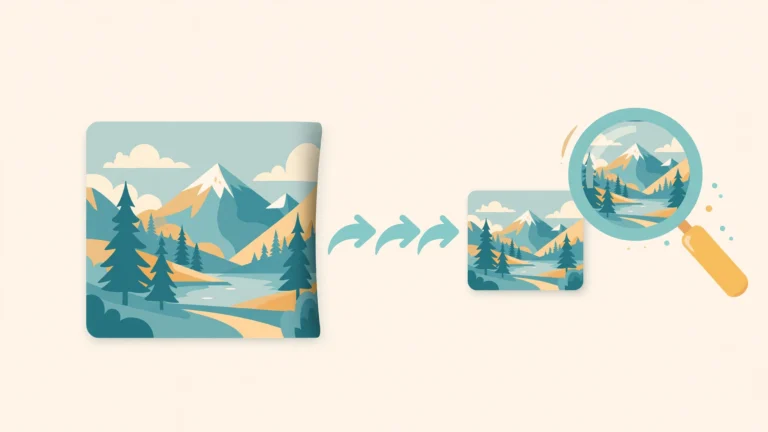
Data industri secara konsisten menunjukkan hal yang sama: setiap detik tambahan waktu loading menurunkan konversi secara signifikan, dan gambar menyumbang porsi terbesar dari berat halaman web modern — seringkali 50–70% dari total ukuran halaman. Ironisnya, sebagian besar gambar itu ditampilkan jauh lebih kecil dari ukuran aslinya: foto 6000 px yang hanya tampil selebar 800 px di layar.
Kabar baiknya, masalah ini sepenuhnya bisa dipecahkan — tanpa mengorbankan keindahan visual websitemu. Artikel ini adalah panduan lengkapnya: kenapa ukuran gambar penting, berapa ukuran ideal untuk setiap jenis gambar di website, cara memilih format yang tepat, teknik gambar responsif, sampai alur kerja praktis menyiapkan gambar website.
Kenapa Ukuran Gambar Sangat Menentukan Kecepatan Website
Untuk memahami urgensi topik ini, mari lihat tiga dampak langsungnya:
Pengalaman Pengunjung
Manusia tidak sabar. Penelitian perilaku web menunjukkan sebagian besar pengunjung mulai merasa terganggu setelah 3 detik loading, dan banyak yang pergi sebelum halaman selesai dimuat. Gambar besar adalah penyebab utama loading lambat — terutama di Indonesia di mana banyak pengguna masih mengakses via koneksi seluler yang fluktuatif.
Peringkat SEO (Core Web Vitals)
Google secara eksplisit menjadikan kecepatan sebagai faktor peringkat melalui metrik Core Web Vitals — dan metrik terbesarnya, Largest Contentful Paint (LCP), hampir selalu ditentukan oleh gambar hero atau gambar utama halaman. Website dengan gambar yang dioptimalkan mendapat nilai LCP yang baik; yang tidak, tenggelam di hasil pencarian. Optimasi gambar bukan lagi "nice to have" — ia adalah kebutuhan SEO.
Konversi dan Pendapatan
Untuk toko online, korelasinya brutal: halaman produk yang lambat berarti lebih sedikit pembelian. Setiap gambar produk yang dioptimalkan — tanpa penurunan kualitas visual yang terlihat — adalah investasi langsung pada pendapatan. Gambar yang cepat loading = pengunjung bertahan = peluang konversi naik.
Konsep Dasar: Dimensi vs Resolusi vs Ukuran File
Tiga istilah ini sering tertukar, padahal artinya berbeda:
- Dimensi — lebar × tinggi gambar dalam piksel (misalnya 1920 × 1080 px). Ini menentukan seberapa besar gambar bisa ditampilkan dengan tajam.
- Resolusi/DPI — kerapatan piksel, relevan untuk cetak (300 DPI). Untuk website, DPI tidak berpengaruh — yang penting hanya dimensi pikselnya. Gambar 1920 px dengan 72 DPI dan 300 DPI tampil identik di browser.
- Ukuran file — berat file dalam KB/MB. Ini yang menentukan kecepatan download. Dipengaruhi dimensi, format, dan tingkat kompresi.
Prinsip emasnya sederhana: sajikan gambar dalam dimensi yang mendekati ukuran tampilnya, bukan lebih besar. Foto 6000 px yang tampil 800 px berarti 87% pikselnya dibuang sia-sia oleh browser — setelah menghabiskan kuota pengunjung untuk mengunduhnya.
Ukuran Ideal untuk Setiap Jenis Gambar Website
Berikut panduan per jenis gambar — angka-angka praktis yang bisa langsung dipakai:
Gambar Hero / Banner Utama
Hero adalah gambar terbesar dan paling kritis — ia menentukan LCP.
- Dimensi: 1920 × 1080 px (full HD) untuk hero full-width; cukup untuk layar desktop terbesar sekalipun. Untuk hero yang tidak full-width, sesuaikan dengan lebar kolomnya.
- Ukuran file target: di bawah 300 KB (ideal), maksimal 500 KB.
- Format: WebP atau JPG berkualitas 75–80%.
- Tips: jika hero berupa foto dengan teks di atasnya, pastikan teks adalah teks HTML asli (bukan bagian dari gambar) — lebih tajam, lebih cepat, dan terbaca SEO.
Gambar Konten Artikel / Blog
- Dimensi: 1200 × 630 px adalah standar yang baik — cukup tajam di layar retina untuk lebar konten umum, sekaligus pas sebagai thumbnail saat artikel dibagikan ke media sosial (Open Graph).
- Ukuran file target: di bawah 150 KB per gambar.
- Format: WebP/JPG 75%.
- Tips: untuk artikel panjang dengan banyak gambar, terapkan lazy loading agar gambar di bawah hanya dimuat saat pengunjung menggulir ke sana.
Gambar Produk (Toko Online)
- Dimensi: 1200 × 1200 px (persegi) atau 1600 × 1600 px jika ada fitur zoom. Konsumen perlu melihat detail — tapi zoom bisa memakai gambar terpisah beresolusi lebih tinggi yang hanya dimuat saat diminta.
- Ukuran file target: 100–200 KB untuk thumbnail daftar; di bawah 300 KB untuk gambar utama.
- Format: WebP/JPG 80% — akurasi warna produk penting, jadi jangan terlalu agresif.
- Tips: seragamkan dimensi semua foto produk — tampilan katalog yang rapi meningkatkan kepercayaan pembeli.
Thumbnail dan Kartu (Card)
- Dimensi: 400 × 300 px hingga 600 × 400 px, tergantung desain kartunya.
- Ukuran file target: di bawah 50 KB.
- Tips: thumbnail sering tampil puluhan dalam satu halaman (daftar produk, arsip blog) — penghematan kecil per thumbnail berlipat menjadi penghematan besar per halaman.
Logo
- Dimensi: 2× ukuran tampil untuk ketajaman retina (misalnya tampil 150 px → file 300 px). Atau lebih baik: gunakan SVG — vektor yang tajam di semua ukuran dengan file super kecil.
- Format: SVG untuk logo vektor (ideal); PNG untuk logo dengan transparansi yang tidak tersedia sebagai SVG.
- Ukuran file target: SVG biasanya hanya beberapa KB.
Favicon
- Dimensi: 32 × 32 px standar, sediakan juga 180 × 180 px untuk Apple touch icon.
- Format: ICO, PNG, atau SVG modern.
- Ukuran file target: beberapa KB saja.
Background / Tekstur
- Dimensi: sekecil mungkin yang masih terlihat baik — pola berulang (pattern) bisa hanya 100 × 100 px.
- Tips: untuk background foto full-screen, kompres agresif (kualitas 60–70%) — sebagai latar, ketidaksempurnaan kecil tidak terlihat.
Tabel Ringkasan Ukuran Ideal
| Jenis gambar | Dimensi (px) | Target ukuran file | Format disarankan | |—|—|—|—| | Hero full-width | 1920 × 1080 | < 300 KB | WebP / JPG | | Gambar artikel | 1200 × 630 | < 150 KB | WebP / JPG | | Produk utama | 1200–1600 px | < 300 KB | WebP / JPG | | Thumbnail/kartu | 400–600 px | < 50 KB | WebP / JPG | | Logo | SVG / 2× tampil | < 20 KB | SVG / PNG | | Favicon | 32 × 32 | < 10 KB | ICO / PNG / SVG | | Background | Minimal | < 100 KB | WebP / JPG |
Memilih Format yang Tepat untuk Web
Format yang salah bisa membuat file 3–5 kali lebih besar tanpa manfaat visual:
- Foto dan gambar kompleks → WebP atau JPG. WebP 25–35% lebih kecil dari JPG setara; pakai WebP dengan fallback JPG untuk browser lama.
- Logo, ikon, grafis datar → SVG atau PNG. SVG untuk vektor (terbaik); PNG untuk grafis dengan transparansi.
- Jangan pakai PNG untuk foto — boros besar tanpa keuntungan.
- Jangan pakai BMP atau TIFF di web — tidak terkompres, sangat boros.
Teknik Gambar Responsif: Satu Gambar Tidak Cocok untuk Semua Layar
Pengunjung HP tidak butuh gambar 1920 px — layar mereka hanya 400 px lebarnya. Menyajikan gambar desktop raksasa ke HP adalah pemborosan kuota yang nyata. Solusinya: gambar responsif.
Konsepnya: siapkan beberapa versi gambar dalam dimensi berbeda (misalnya 400 px, 800 px, 1200 px, 1920 px), lalu biarkan browser memilih versi yang sesuai dengan layar pengunjung. Di HTML, ini dilakukan dengan atribut srcset:
<img src="produk-800.jpg"
     srcset="produk-400.jpg 400w,
             produk-800.jpg 800w,
             produk-1200.jpg 1200w"
     alt="Nama produk">
Browser HP otomatis mengambil versi 400 px; browser desktop mengambil yang lebih besar. Hasilnya: setiap pengunjung mengunduh tepat sebanyak yang dibutuhkannya — tidak lebih.
Untuk gambar art direction yang berbeda total antara mobile dan desktop (misalnya hero landscape di desktop vs portrait di HP), gunakan elemen <picture> yang memungkinkan gambar yang benar-benar berbeda per ukuran layar.
Alur Kerja Praktis: Dari Foto Mentah ke Gambar Web Siap Pakai
Berikut workflow yang efisien, terutama jika kamu mengelola banyak gambar:
1. Tentukan Kebutuhan Tiap Gambar
Sebelum menyentuh file apa pun, catat: gambar ini untuk apa? Berapa lebar tampil maksimalnya? Dari tabel di atas, tentukan dimensi targetnya.
2. Resize ke Dimensi Target
Perkecil foto mentah ke dimensi target (atau siapkan 2–3 varian untuk responsif). Langkah ini saja biasanya memangkas 70–90% ukuran file.
3. Kompres dengan Kualitas Tepat
Kompres gambar-gambarmu dengan kualitas 75–80% untuk foto. Untuk banyak gambar sekaligus, tool bulk processing menghemat waktu berjam-jam dibanding mengompres satu per satu — dan memastikan pengaturannya konsisten di semua gambar.
4. Konversi ke WebP (Jika Memungkinkan)
Jika platform websitemu mendukung WebP, konversikan — penghematan 25–35% tambahan tanpa penurunan kualitas. Sediakan fallback JPG untuk kompatibilitas.
5. Beri Nama File yang SEO-Friendly
sepatu-lari-merah-1200w.webp jauh lebih baik daripada IMG_4829.webp — membantu SEO gambar dan memudahkan pengelolaan. Sertakan juga atribut alt yang deskriptif di HTML.
6. Uji Kecepatan Halaman
Setelah gambar dipasang, uji dengan PageSpeed Insights atau GTmetrix. Lihat skor LCP dan rekomendasi "properly size images" — jika masih ada peringatan, ada gambar yang belum optimal.
Lazy Loading: Trik Sederhana Berdampak Besar
Lazy loading berarti gambar hanya dimuat saat pengunjung menggulir mendekatinya — bukan semuanya sekaligus saat halaman dibuka. Untuk halaman dengan 20 gambar produk, ini bisa memangkas waktu loading awal hingga 70%.
Kabar baiknya: browser modern mendukungnya secara native hanya dengan satu atribut:
<img src="produk.jpg" loading="lazy" alt="Nama produk">Terapkan loading="lazy" pada semua gambar di bawah lipatan (below the fold). Pengecualian: gambar hero di atas lipatan justru harus dimuat secepat mungkin — beri fetchpriority="high" sebagai gantinya agar LCP optimal.
6 Kesalahan Umum yang Harus Dihindari
1. Upload Foto Mentah dari Kamera Langsung ke Website
Foto 6000 px 8 MB yang tampil 800 px adalah pemborosan paling umum — dan paling mudah diperbaiki. Selalu resize dan kompres sebelum upload.
2. Satu Ukuran untuk Semua Perangkat
Menyajikan gambar 1920 px ke layar HP 400 px membuang kuota pengunjung mobile — yang justru mayoritas di Indonesia. Terapkan gambar responsif dengan srcset.
3. Format yang Salah
PNG untuk foto, BMP di web, atau JPG untuk logo bertransparansi — setiap kesalahan format berarti file berkali-kali lebih besar dari seharusnya.
4. Lupa Mengompres Setelah Resize
Resize saja tidak cukup — foto 1920 px tanpa kompresi masih bisa 1–2 MB. Kombinasi resize + kompresi 75–80% adalah paket lengkapnya.
5. Tidak Memakai Lazy Loading
Halaman dengan 30 gambar yang semuanya dimuat sekaligus akan lambat apapun optimasinya. Lazy loading adalah keharusan untuk halaman bergambar banyak.
6. Mengabaikan Alt Text
Alt text bukan soal ukuran file, tapi soal aksesibilitas dan SEO — pembaca layar membutuhkannya, dan Google memakainya untuk memahami isi gambar. Gambar tanpa alt adalah peluang SEO yang terbuang.
Checklist Optimasi Gambar: Audit 15 Menit untuk Websitemu
Sudah membaca panduannya — sekarang praktikkan. Berikut checklist audit cepat yang bisa kamu lakukan dalam 15 menit untuk halaman terpenting websitemu (homepage atau halaman produk utama):
Langkah 1: Inventarisasi (3 menit). Buka halaman tersebut, klik kanan → Inspect → tab Network → filter "Img". Muat ulang halaman dan catat: berapa total KB semua gambar? Gambar mana yang paling besar? Angka total ini adalah baseline-mu.
Langkah 2: Identifikasi pelanggar (3 menit). Cari gambar yang dimensinya jauh lebih besar dari ukuran tampilnya (klik gambar di Inspector untuk melihat dimensi asli vs tampil). Setiap gambar yang dimensinya 2× lipat atau lebih dari ukuran tampilnya adalah kandidat utama optimasi.
Langkah 3: Periksa format (2 menit). Apakah ada foto yang disimpan sebagai PNG? Apakah ada logo JPG yang seharusnya SVG? Catat semua yang formatnya salah.
Langkah 4: Cek lazy loading (2 menit). Lihat source HTML gambar-gambar di bawah lipatan — apakah sudah ada loading="lazy"? Jika belum, tambahkan.
Langkah 5: Eksekusi (5 menit). Unduh gambar-gambar pelanggar, resize ke dimensi yang tepat, kompres, konversi ke WebP bila memungkinkan, lalu upload ulang menggantikan yang lama.
Langkah 6: Verifikasi. Jalankan ulang PageSpeed Insights dan bandingkan skor LCP sebelum-sesudah. Dokumentasikan penghematannya — angka konkret ("loading turun dari 6,2 detik ke 2,1 detik") adalah motivasi terbaik untuk mengoptimasi halaman-halaman lainnya.
Lakukan audit ini untuk 5 halaman terpentingmu, dan kamu akan merasakan perbedaan yang nyata — baik di skor kecepatan maupun di perilaku pengunjung.
FAQ Seputar Ukuran Gambar Website
1. Berapa ukuran gambar hero yang ideal? 1920 × 1080 px dengan ukuran file di bawah 300 KB (format WebP/JPG kualitas 75–80%). Ini cukup tajam untuk layar desktop terbesar, namun tetap cepat dimuat. Untuk pengunjung mobile, sajikan versi yang lebih kecil via gambar responsif.
2. Apakah DPI 72 vs 300 berpengaruh pada website? Tidak sama sekali. Browser hanya peduli pada dimensi piksel — gambar 1920 px tampil identik apakah diset 72 DPI atau 300 DPI. DPI hanya relevan untuk cetak. Jangan buang waktu mengubah DPI untuk gambar web.
3. WebP vs JPG — mana yang sebaiknya saya pakai? WebP untuk website modern — 25–35% lebih kecil dengan kualitas setara. Sediakan fallback JPG untuk browser sangat lama. Hampir semua browser modern sudah mendukung WebP, jadi ini adalah pilihan default yang aman saat ini.
4. Bagaimana cara mengecek apakah gambar website saya sudah optimal? Gunakan PageSpeed Insights (gratis dari Google): masukkan URL halamanmu, dan lihat bagian rekomendasi gambar — ia akan menunjukkan gambar mana yang kebesaran dan berapa KB yang bisa dihemat. GTmetrix memberikan analisis serupa dengan lebih detail.
5. Di mana saya bisa mengompres banyak gambar website sekaligus? Pakai tool Bulk Image Compressor dari editpad.id/ — gratis dan berjalan di browser. Unggah puluhan gambar sekaligus, atur kualitasnya (75–80% ideal untuk web), dan unduh hasilnya dalam sekali proses. Sempurna untuk menyiapkan batch foto produk atau gambar artikel.
Kesimpulan
Ukuran gambar ideal untuk website bukanlah satu angka ajaib — ia adalah penerapan prinsip yang konsisten: sajikan dimensi yang mendekati ukuran tampilnya (ikuti tabel panduan di artikel ini), kompres di kualitas 75–80%, pilih format yang tepat (WebP/JPG untuk foto, SVG/PNG untuk grafis), terapkan gambar responsif dan lazy loading, dan uji hasilnya dengan PageSpeed Insights.
Website yang gambarnya dioptimalkan bukan cuma lebih cepat — ia mendapat peringkat SEO lebih baik, pengunjung yang lebih betah, dan konversi yang lebih tinggi. Dan semua itu dicapai tanpa mengorbankan keindahan visual sedikit pun, karena optimasi yang benar tidak terlihat oleh mata.
Siap mempercepat websitemu? Mulai dari gambar-gambar terbesarmu: kompres semuanya sekaligus dengan tool Bulk Image Compressor gratis dari editpad.id/ dan rasakan perbedaannya.