JPG vs PNG vs WebP: Format Gambar Mana yang Terbaik?
Simpan sebagai JPG atau PNG? Apakah WebP sudah aman dipakai? Kenapa logo PNG 2 MB padahal cuma gambar kecil? Pertanyaan-pertanyaan ini muncul setiap kali seseorang menyiapkan gambar — untuk website, presentasi, media sosial, atau dokumen — dan jawabannya tidak sesederhana "pakai yang paling bagus".
Kenyataannya, tidak ada format gambar yang terbaik untuk semua keperluan. Setiap format dirancang dengan filosofi berbeda, unggul di skenario berbeda, dan boros di skenario yang salah. Memilih format yang tepat bisa berarti perbedaan antara file 200 KB dan 2 MB untuk gambar yang terlihat identik — atau antara logo yang tajam dan logo yang pecah.
Artikel ini mengupas tuntas tiga format terpopuler — JPG, PNG, dan WebP — plus singgungan pada format pendatang baru AVIF: cara kerja masing-masing, kelebihan dan kekurangannya, tabel perbandingan lengkap, panduan "kapan pakai apa" untuk setiap skenario, dan cara mengonversi di antara mereka.
Memahami Dasar: Kompresi Lossy vs Lossless
Sebelum membandingkan format, pahami dulu dua cara format menyimpan data gambar:
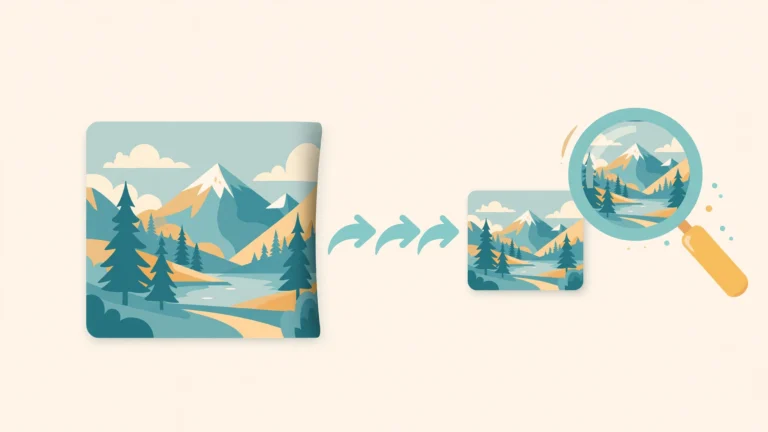
Kompresi lossy membuang sebagian informasi visual yang tidak disadari mata manusia — variasi warna halus, detail mikro, noise. Hasilnya: file jauh lebih kecil. Kerugiannya: kualitas turun setiap kali disimpan ulang, dan tidak bisa dikembalikan. JPG dan WebP (mode default) memakai ini.
Kompresi lossless tidak membuang apa pun — setiap piksel hasil buka identik dengan aslinya, seperti file ZIP. Hasilnya: kualitas sempurna selamanya. Kerugiannya: file lebih besar. PNG memakai ini.
Analogi sederhananya: lossy seperti merangkum buku (lebih ringkas, detail kecil hilang), lossless seperti memampatkan buku dengan vakum (ukuran menyusut, isi utuh). Keduanya berguna — untuk keperluan berbeda.
JPG (JPEG): Sang Veteran Serbaguna
Cara Kerja
JPG memakai kompresi lossy yang cerdas: ia menganalisis gambar dalam blok-blok kecil dan membuang detail frekuensi tinggi (perubahan warna yang sangat halus) yang tidak disadari mata. Kamu mengontrol seberapa agresif pembuangannya lewat pengaturan kualitas 0–100.
Kelebihan
- Ukuran file kecil untuk foto — tidak ada format lama yang menandingi efisiensinya untuk gambar fotografis.
- Dukungan universal — bisa dibuka di semua perangkat, browser, dan aplikasi yang pernah ada. Format paling aman untuk dibagikan ke siapa pun.
- Kontrol kualitas fleksibel — dari arsip 95% hingga thumbnail 60%, satu format untuk semua kebutuhan.
Kekurangan
- Tidak mendukung transparansi — tidak ada "latar tembus pandang". Area transparan akan menjadi putih (atau hitam).
- Buruk untuk teks dan garis tajam — kompresi lossy menciptakan artefak (gerigi, bayangan) di sekitar tepi kontras tinggi. Screenshot berisi teks yang disimpan sebagai JPG berkualitas rendah terlihat kotor.
- Degradasi kumulatif — setiap kali dibuka-diedit-disimpan ulang, kualitas turun sedikit. Jangan jadikan JPG sebagai format kerja/master untuk editing berulang.
Paling Cocok Untuk
Foto, gambar kompleks bergradasi, thumbnail, dan semua gambar fotografis untuk web, media sosial, dan dokumen — di mana ukuran kecil lebih penting daripada kesempurnaan piksel.
PNG: Sang Perfeksionis
Cara Kerja
PNG memakai kompresi lossless (DEFLATE, mirip ZIP): ia mencari pola berulang dalam data piksel dan menyimpannya efisien — tanpa membuang satu piksel pun. Hasil buka selalu identik dengan aslinya, berapa kali pun disimpan ulang.
Kelebihan
- Kualitas sempurna — tidak ada artefak, tidak ada degradasi, selamanya.
- Mendukung transparansi — termasuk transparansi parsial (alpha channel): bayangan lembut, tepi halus, efek kaca — semua bisa.
- Tajam untuk teks dan grafis — garis, huruf, dan tepi kontras tinggi tersimpan sempurna tanpa artefak.
- Dukungan luas — hampir seuniversal JPG.
Kekurangan
- Boros untuk foto — foto yang disimpan sebagai PNG bisa 3–10 kali lebih besar dari JPG setara kualitas visualnya, tanpa manfaat yang terlihat. Ini adalah kesalahan format paling umum di web.
- File besar = lambat — PNG foto 5 MB di website adalah pemborosan kuota pengunjung.
- Tidak ada mode lossy — tidak bisa "mengorbankan sedikit kualitas demi ukuran jauh lebih kecil" seperti JPG.
Paling Cocok Untuk
Logo dengan transparansi, ikon, screenshot (terutama yang berisi teks), grafis dengan teks, gambar yang butuh diedit berulang, dan semua visual di mana ketajaman tepi lebih penting dari ukuran file.
WebP: Sang Penantang Modern
Cara Kerja
WebP, dikembangkan Google, adalah format modern yang mendukung kedua mode: lossy (seperti JPG, tapi lebih efisien) dan lossless (seperti PNG, tapi lebih kecil) — plus transparansi dan bahkan animasi. Ia memakai teknik kompresi video modern (berbasis VP8) yang lebih cerdas mengenali pola visual.
Kelebihan
- Lebih kecil dari keduanya — WebP lossy 25–35% lebih kecil dari JPG pada kualitas visual setara; WebP lossless ~26% lebih kecil dari PNG.
- Transparansi + kompresi lossy sekaligus — kombinasi yang tidak dimiliki JPG maupun PNG: gambar dengan latar transparan NAMUN terkompres kecil.
- Mendukung animasi — bisa menggantikan GIF dengan ukuran jauh lebih kecil.
- Dukungan browser kini luas — semua browser modern (Chrome, Firefox, Safari, Edge) sudah mendukung WebP.
Kekurangan
- Dukungan belum 100% universal — aplikasi edit foto lama dan beberapa sistem lawas belum mengenalinya. Untuk dibagikan ke "semua orang" (misalnya lampiran email ke instansi), JPG/PNG masih lebih aman.
- Butuh fallback untuk kasus tertentu — di website, praktik terbaik adalah menyajikan WebP dengan fallback JPG/PNG untuk berjaga-jaga.
- Enkoding lebih lambat — kompresi WebP butuh komputasi lebih; tidak masalah untuk penggunaan normal, tapi terasa pada batch ribuan gambar.
Paling Cocok Untuk
Gambar website modern (foto maupun grafis) — di mana setiap KB berarti kecepatan. Juga bagus untuk aplikasi mobile dan platform yang mendukungnya.
AVIF: Pendatang Baru yang Menjanjikan (Sekilas)
AVIF adalah format generasi terbaru (berbasis codec video AV1). Klaimnya: 30–50% lebih kecil dari WebP pada kualitas setara, dengan dukungan HDR dan kualitas superior. Terdengar sempurna — tapi dukungannya masih bertumbuh (browser modern sudah mulai mendukung, aplikasi edit belum merata). Untuk saat ini, AVIF adalah "format masa depan yang layak dipantau" — belum format default untuk kebanyakan orang. Jika platformmu mendukungnya, ia memberikan efisiensi terbaik yang tersedia saat ini.
Tabel Perbandingan Lengkap
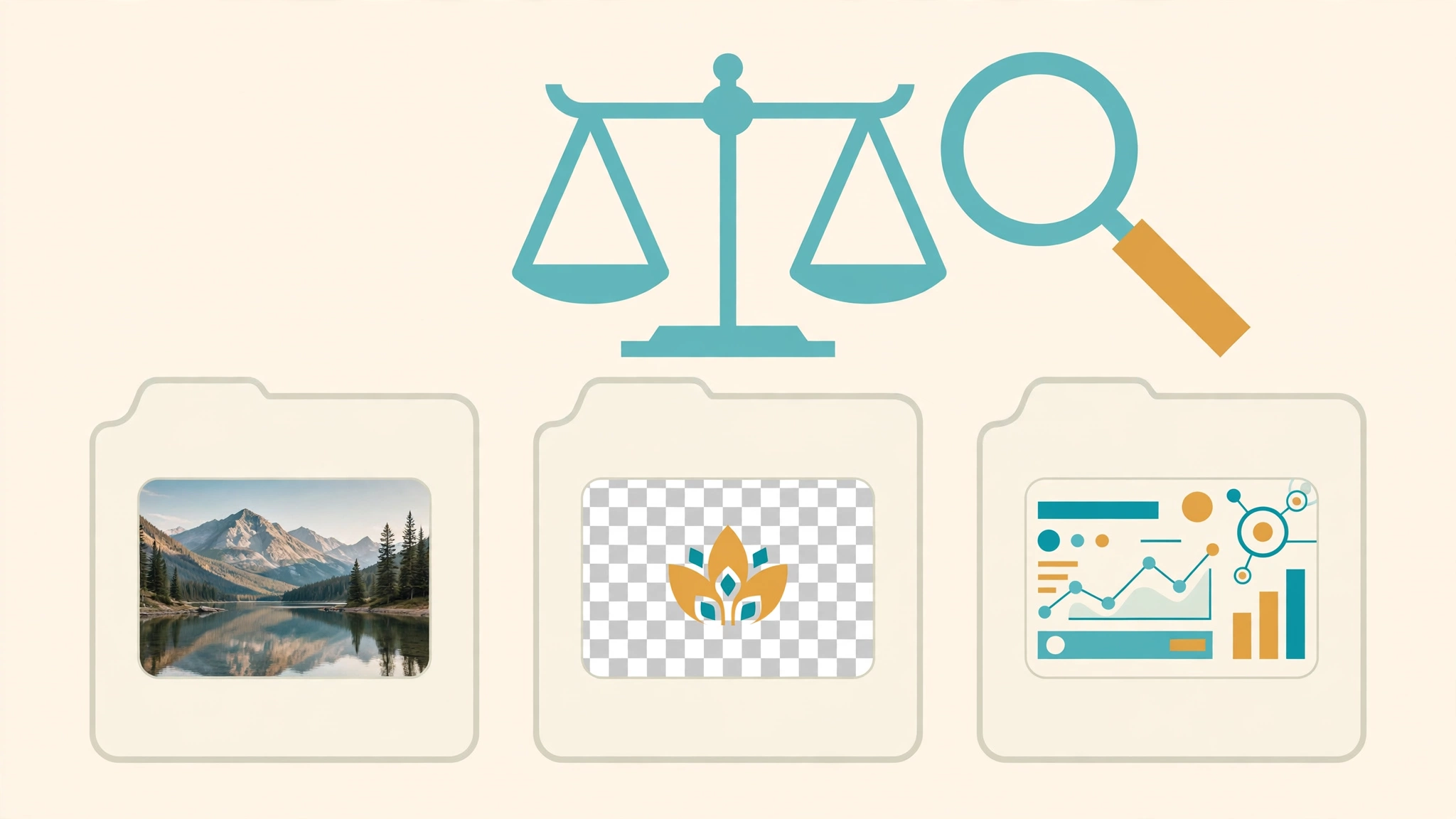
| Aspek | JPG | PNG | WebP | |—|—|—|—| | Jenis kompresi | Lossy | Lossless | Lossy + Lossless | | Ukuran untuk foto | Kecil ★★★★★ | Besar ★★ | Paling kecil ★★★★★+ | | Kualitas | Baik (tergantung setting) | Sempurna | Baik–sempurna | | Transparansi | Tidak | Ya (penuh) | Ya (penuh) | | Animasi | Tidak | Tidak (lihat APNG) | Ya | | Teks/garis tajam | Buruk (artefak) | Sempurna | Baik–sempurna | | Dukungan | Universal | Hampir universal | Browser modern | | Cocok untuk web | Ya (foto) | Ya (grafis/logo) | Ya (terbaik saat ini) | | Cocok untuk cetak | Ya (kualitas tinggi) | Ya | Kurang umum |
Panduan "Kapan Pakai Apa": 12 Skenario Praktis
1. Foto untuk website/blog → WebP (fallback JPG)
Efisiensi maksimal untuk kecepatan loading. Sajikan WebP dengan fallback JPG untuk kompatibilitas.
2. Foto untuk media sosial → JPG
Platform media sosial menerima JPG universal dan akan mengompres ulang apa pun yang kamu upload. Upload JPG kualitas 80–85% dalam dimensi yang tepat.
3. Foto untuk dibagikan ke semua orang (email, chat) → JPG
Dukungan universal tanpa kecuali — penerima tidak akan pernah gagal membukanya.
4. Logo dengan background transparan → PNG atau WebP
PNG jika butuh kompatibilitas maksimal; WebP lossless jika untuk web modern (lebih kecil).
5. Logo tanpa transparansi untuk web → SVG (atau PNG)
Sebenarnya untuk logo vektor, SVG mengalahkan semua format raster — tajam di semua ukuran dengan file super kecil. Jika SVG tidak tersedia, PNG adalah pilihan.
6. Screenshot berisi teks → PNG
Ketajaman teks adalah prioritas; artefak JPG akan membuat teks terlihat kotor. Jika screenshot harus kecil untuk web, WebP lossless adalah alternatif efisien.
7. Screenshot untuk dibagikan cepat via chat → JPG kualitas 80%
Kompromi praktis: cukup tajam dibaca, jauh lebih kecil dari PNG.
8. Gambar untuk dicetak → JPG kualitas 95–100% atau TIFF/PNG
Cetak butuh data maksimal. Jangan kirim WebP ke percetakan — banyak yang belum mendukungnya.
9. Animasi sederhana → WebP animasi atau GIF
WebP animasi jauh lebih kecil dari GIF. GIF hanya jika butuh kompatibilitas absolut (masih format animasi paling universal).
10. Arsip/master editing → PNG, TIFF, atau RAW
Jangan pernah mengarsipkan master dalam format lossy. Simpan versi kualitas penuh; buat salinan terkompres untuk distribusi.
11. Gambar dengan teks overlay untuk web → WebP/PNG
Jika teks adalah bagian dari gambar (infografis), butuh ketajaman — PNG atau WebP kualitas tinggi.
12. Favicon → ICO/PNG/SVG
ICO untuk kompatibilitas browser lama, SVG untuk modern — kecil dan tajam.
Cara Mengonversi Antar Format
Kapan Konversi Dibutuhkan
Skenario paling umum: kamu punya foto PNG 6 MB (hasil screenshot atau ekspor yang salah format) dan butuh versi web yang ringan; atau punya JPG dan butuh versi WebP untuk website; atau punya WebP yang harus dikirim ke sistem yang hanya menerima JPG.
Prinsip Konversi yang Benar
- Mulai dari sumber kualitas terbaik — konversi dari master, bukan dari file yang sudah terkompres parah.
- Arah konversi yang aman: PNG → JPG/WebP (mengecilkan, aman); JPG → WebP (aman); WebP → JPG (aman untuk kompatibilitas). Hindari JPG → PNG — tidak menambah kualitas, hanya membengkakkan ukuran (seperti "mengembangkan" rangkuman kembali menjadi novel: isinya tidak bertambah).
- Jangan konversi bolak-balik berulang — setiap putaran lossy membuang kualitas lagi.
Alur Praktis: Menyiapkan Gambar Web dari File Mentah
- Mulai dari file master (kamera/ekspor desain).
- Resize ke dimensi yang dibutuhkan (lihat panduan ukuran gambar website).
- Kompres dan siapkan dalam format target — JPG 75–85% untuk foto universal, atau WebP untuk efisiensi maksimal di web.
- Simpan dengan nama deskriptif dan format yang benar di ekstensinya.
Mitos dan Kesalahpahaman Umum
"PNG selalu lebih bagus dari JPG"
Salah. PNG lebih bagus untuk grafis/teks/transparansi — tapi untuk foto, PNG hanya lebih besar tanpa lebih bagus secara visual. "Lebih bagus" tergantung kecocokan format dengan jenis gambar.
"WebP menggantikan JPG dan PNG sepenuhnya"
Belum. WebP unggul untuk web modern, tapi JPG/PNG tetap dibutuhkan untuk kompatibilitas universal, cetak, dan aplikasi yang belum mendukung WebP. Ketiganya akan hidup berdampingan cukup lama.
"Kualitas 100% selalu terbaik"
Untuk JPG, kualitas 100% menghasilkan file 2–3 kali lebih besar dari 85% dengan perbedaan visual yang hampir tidak terlihat. "Terbaik" berarti titik optimal — bukan angka maksimal.
"Mengonversi JPG ke PNG meningkatkan kualitas"
Tidak. Konversi ke format lossless tidak mengembalikan data yang sudah dibuang kompresi lossy — file hanya menjadi lebih besar tanpa peningkatan visual. Satu-satunya cara mendapat kualitas lebih baik adalah kembali ke sumber aslinya.
"Satu format untuk semua kebutuhan"
Tidak ada. Bahkan dalam satu website, praktik terbaik memakai 3 format sekaligus: SVG untuk logo, WebP/JPG untuk foto, PNG untuk grafis bertransparansi. Fleksibilitas mengalahkan fanatisme format.
5 Kesalahan Format Paling Merugikan
1. Foto Disimpan sebagai PNG di Website
Kesalahan paling umum dan paling mahal: foto hero 4 MB dalam PNG padahal sebagai JPG 85% hanya 300 KB dengan tampilan identik. Audit websitemu — kemungkinan ada pelakunya.
2. Logo JPG dengan Background Putih di Atas Background Berwarna
Kotak putih di sekitar logo di website berwarna terlihat amatir. Solusinya: PNG/WebP transparan, atau lebih baik SVG.
3. Screenshot Teks sebagai JPG Kualitas Rendah
Teks menjadi bergerigi dan sulit dibaca — merusak kredibilitas tutorial atau dokumentasi. Gunakan PNG untuk screenshot berisi teks.
4. Mengirim WebP ke Sistem yang Tidak Mendukung
Portal instansi atau aplikasi lama yang menolak file WebP — selalu sediakan versi JPG untuk kebutuhan formal dan lintas-sistem.
5. Mengarsipkan Master dalam Format Lossy
Satu-satunya salinan foto berharga disimpan sebagai JPG 70% — kualitas yang hilang tidak akan pernah kembali. Arsip selalu dalam kualitas penuh.
FAQ: JPG vs PNG vs WebP
1. Mana yang terbaik untuk website: JPG, PNG, atau WebP? Tidak ada satu jawaban — pakai ketiganya sesuai jenis gambar: WebP (dengan fallback JPG) untuk foto, SVG/PNG untuk logo dan grafis, PNG untuk gambar bertransparansi. Kombinasi yang tepat mengalahkan satu format untuk semuanya.
2. Apakah WebP sudah aman dipakai sekarang? Untuk website: ya, dengan fallback. Semua browser modern mendukung WebP, dan menyajikan fallback JPG/PNG untuk browser lama adalah praktik standar yang mudah. Untuk dibagikan lintas-sistem (email ke instansi, upload portal pemerintah): tetap sediakan JPG.
3. Kenapa file PNG saya jauh lebih besar dari JPG untuk foto yang sama? Karena PNG memakai kompresi lossless yang tidak efektif untuk kompleksitas warna foto. Foto memiliki jutaan variasi warna halus yang tidak bisa "dipola-kan" efisien oleh algoritma lossless — sementara kompresi lossy JPG/WebP justru dirancang membuang variasi yang tidak terlihat mata. Untuk foto, perbedaan ukuran 3–10× lipat adalah normal.
4. Apakah mengonversi PNG ke JPG menurunkan kualitas secara permanen? Ya — data yang dibuang kompresi lossy tidak bisa dikembalikan. Karena itu konversilah dari file master, bukan dari satu-satunya salinan. Untuk penggunaan web, penurunan pada kualitas 80–85% tidak terlihat mata — jadi secara praktis aman selama masternya tersimpan.
5. Di mana saya bisa mengompres dan menyiapkan gambar dalam format yang tepat? Gunakan tool Bulk Image Compressor dari editpad.id/ — gratis, tanpa instalasi, langsung dari browser. Kamu bisa memproses banyak gambar sekaligus: mengecilkan foto-foto PNG yang kebesaran, menyiapkan versi web yang ringan, dan mengunduh semuanya dalam sekali jalan.
Kesimpulan
JPG vs PNG vs WebP bukanlah kompetisi mencari pemenang mutlak — melainkan pembagian tugas: JPG untuk foto universal yang harus dibuka siapa pun di mana pun; PNG untuk grafis, teks, dan transparansi di mana ketajaman tidak bisa dikompromikan; WebP untuk website modern di mana setiap kilobyte berarti kecepatan. Tambahkan SVG untuk logo vektor, dan kamu punya arsenal lengkap.
Aturan praktis yang bisa diingat: foto → JPG/WebP, grafis berteks → PNG, butuh transparan → PNG/WebP, untuk web modern → WebP dengan fallback. Tempel contekan ini di dekat meja kerjamu — dalam seminggu, memilih format akan menjadi refleks. Dengan panduan ini, kamu tidak akan pernah lagi menyimpan foto sebagai PNG 5 MB atau mengirim WebP ke sistem yang tidak mendukungnya.
Siap merapikan koleksi gambarmu? Kompres dan optimalkan semuanya sekaligus dengan tool Bulk Image Compressor gratis dari editpad.id/ — langkah pertama menuju website yang cepat dan file yang rapi.