Cara Kompres Foto Tanpa Mengurangi Kualitas Secara Signifikan
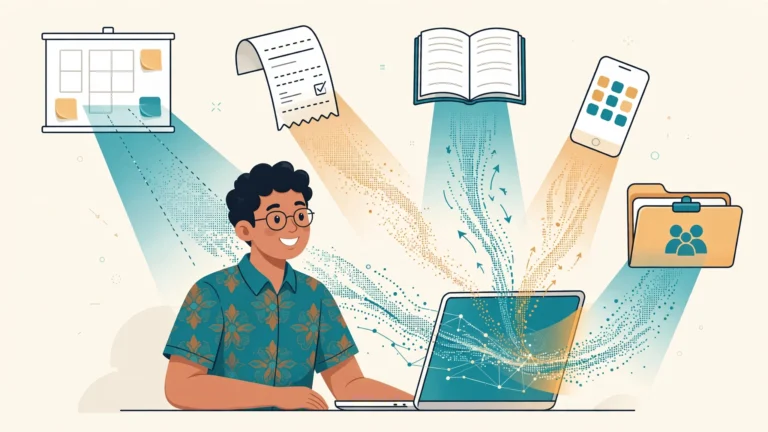
Foto 8 MB yang butuh 20 detik untuk terkirim via WhatsApp. Website yang loading-nya lambat karena gambar hero 5 MB. Email lamaran yang ditolak karena lampiran kebesaran. Galeri HP yang penuh padahal isinya cuma 300 foto. Semua masalah ini punya akar yang sama — file foto yang jauh lebih besar dari yang seharusnya — dan satu solusi yang sama: kompresi yang cerdas.
Tapi kata "kompres" sering disalahpahami. Banyak orang mengira mengompres foto pasti merusaknya: hasilnya pecah, warnanya pudar, detailnya hilang. Padahal, kompresi yang dilakukan dengan benar bisa memangkas 70–90% ukuran file dengan penurunan kualitas yang tidak terlihat oleh mata manusia. Rahasianya ada pada memahami cara kerja kompresi dan memilih pengaturan yang tepat untuk setiap kebutuhan.
Artikel ini akan menjelaskan semuanya dari nol: apa itu kompresi dan jenis-jenisnya, faktor-faktor yang menentukan ukuran file foto, langkah kompresi yang benar, pengaturan ideal untuk tiap kebutuhan (website, media sosial, cetak, arsip), sampai kesalahan umum yang membuat hasil kompres menjadi buruk.
Memahami Kompresi: Lossy vs Lossless
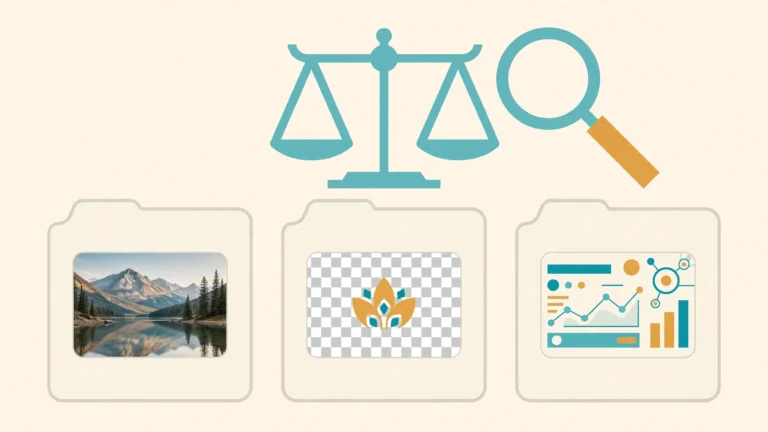
Ada dua filosofi kompresi gambar, dan memahami perbedaannya adalah fondasi dari semua yang dibahas di artikel ini.
Kompresi Lossless (Tanpa Kehilangan Data)
Sesuai namanya, kompresi lossless memperkecil ukuran file tanpa membuang satu pun informasi gambar. Setiap piksel hasil dekompresi identik dengan aslinya — seperti memampatkan file ZIP. Format PNG memakai pendekatan ini.
Kelebihannya: kualitas 100% terjaga, bisa dikompres-dekompres berulang tanpa degradasi. Kelemahannya: penghematan ukurannya terbatas — biasanya hanya 20–50% untuk foto. Untuk gambar dengan banyak warna gradasi (foto asli), lossless tidak terlalu efektif.
Kompresi Lossy (Dengan Kehilangan Data Terkontrol)
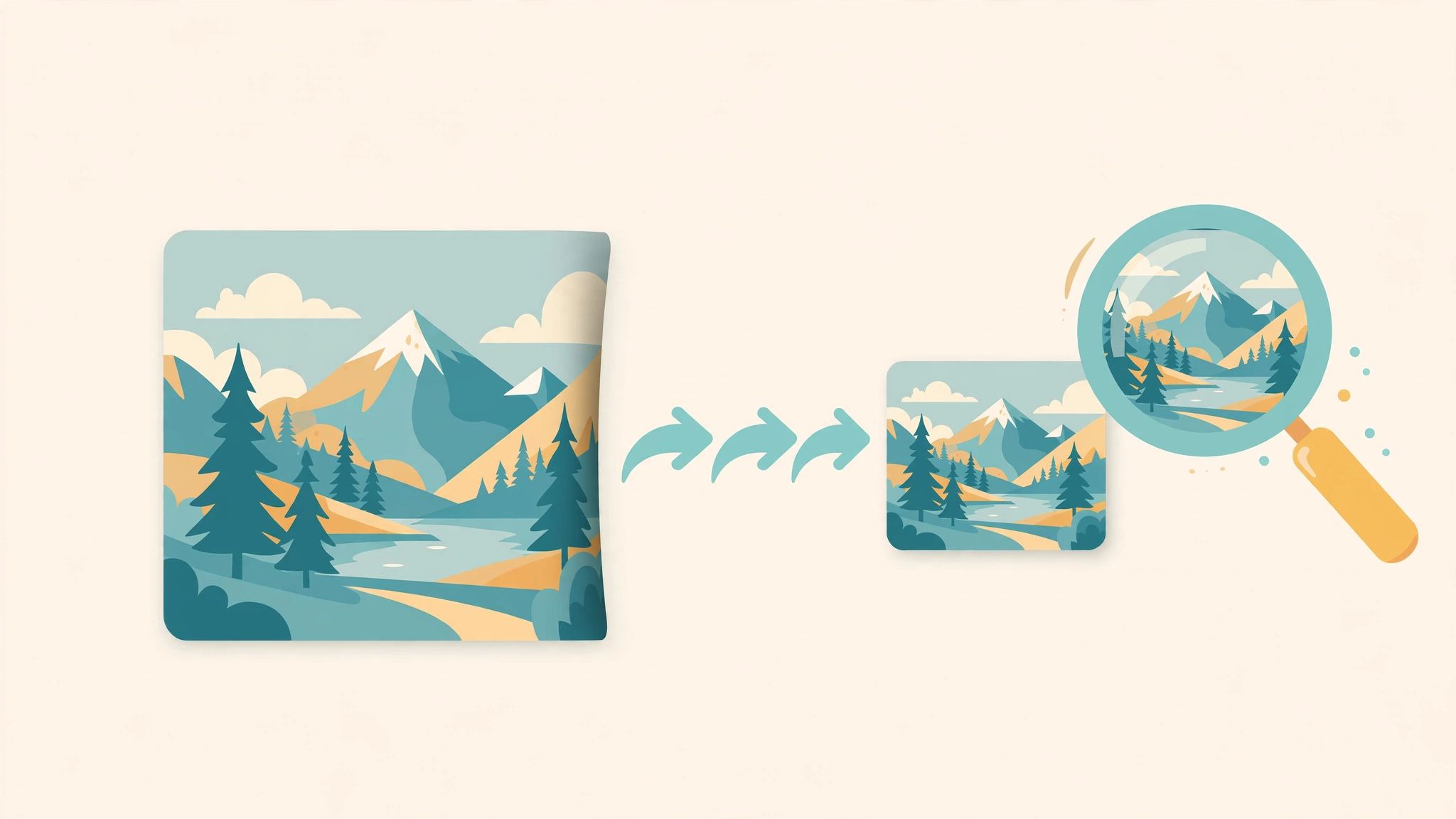
Kompresi lossy bekerja dengan membuang informasi visual yang tidak disadari mata manusia — variasi warna yang sangat halus, detail di area yang tidak fokus, dan noise yang tidak terlihat. Format JPG memakai pendekatan ini, dan inilah alasan satu foto bisa menyusut dari 8 MB menjadi 800 KB.
Kelebihannya: penghematan dramatis (70–95%). Kelemahannya: setiap kali disimpan ulang dengan kompresi lossy, kualitas turun sedikit — efeknya kumulatif. Karena itu aturan emasnya: selalu simpan master asli tanpa kompresi, dan kompres hanya salinannya.
Analogi Sederhana
Bayangkan kamu merangkum novel 500 halaman menjadi 50 halaman. Rangkuman lossless berarti tidak ada informasi yang hilang — mustahil dilakukan selain dengan singkatan cerdas yang terbatas hasilnya. Rangkuman lossy berarti membuang deskripsi yang tidak penting sambil mempertahankan alur cerita — jauh lebih ringkas, dan pembaca tetap memahami ceritanya dengan sempurna. Kompresi foto yang baik adalah "rangkuman" yang cerdas: membuang yang tidak terlihat, mempertahankan yang penting.
4 Faktor yang Menentukan Ukuran File Foto
Sebelum mengompres, pahami dulu dari mana ukuran file berasal — karena kompresi yang efektif menyerang faktor yang tepat:
1. Dimensi (Resolusi) Foto
Foto 6000 × 4000 px memiliki 24 juta piksel; foto 2000 × 1333 px hanya 2,7 juta piksel — hampir 9 kali lebih sedikit data. Menurunkan dimensi adalah cara paling ampuh mengecilkan file. Pertanyaannya selalu: seberapa besar foto ini akan ditampilkan? Foto yang hanya tampil di layar HP 6 inci tidak butuh 6000 px — 2000 px sudah lebih dari cukup.
2. Tingkat Kualitas Kompresi (Quality Setting)
Pada format JPG, ada slider kualitas 0–100. Kualitas 100 berarti kompresi minimal (file besar); kualitas 60 berarti kompresi agresif (file kecil). Kabar baiknya: penurunan dari 100 ke 80–85 biasanya memangkas 50–70% ukuran dengan perbedaan visual yang nyaris tidak terlihat. Inilah "sweet spot" kompresi.
3. Format File
Format yang sama isi visualnya bisa berbeda jauh ukurannya: foto yang sama mungkin 2 MB sebagai JPG kualitas 90, 4 MB sebagai PNG, dan 800 KB sebagai WebP kualitas setara. Memilih format yang tepat untuk kebutuhannya adalah separuh dari pekerjaan kompresi.
4. Kompleksitas Isi Gambar
Foto pemandangan dengan ribuan detail dedaunan sulit dikompres dibanding foto langit biru yang polos — semakin kompleks dan "acak" isi gambar, semakin besar file-nya pada tingkat kualitas yang sama. Ini bukan sesuatu yang bisa kamu ubah, tapi menjelaskan kenapa dua foto berdimensi sama bisa berukuran sangat berbeda.
Langkah-Langkah Kompres Foto dengan Benar
Langkah 1: Amankan File Asli (Master)
Sebelum apa pun, salin file asli ke folder terpisah sebagai master. Beri nama jelas, misalnya folder Foto-Master-Asli. Semua proses kompresi dilakukan pada salinan — bukan pada file asli. Ini adalah aturan yang tidak bisa ditawar: kompresi lossy bersifat satu arah, kualitas yang terbuang tidak bisa dikembalikan.
Langkah 2: Tentukan Tujuan Penggunaan
Tujuan menentukan seberapa agresif kamu boleh mengompres:
- Website/blog: agresif boleh — kecepatan loading lebih penting daripada kesempurnaan piksel.
- Media sosial: sedang — platform akan mengompres ulang, jadi jangan berlebihan dari awal.
- Cetak: hati-hati — butuh resolusi dan kualitas tinggi.
- Arsip: jangan kompres lossy sama sekali — simpan master.
Langkah 3: Sesuaikan Dimensi Terlebih Dahulu
Perkecil dimensi foto ke ukuran yang sesuai tujuannya sebelum mengatur kualitas kompresi. Contoh: foto 6000 px untuk tampil maksimal 1920 px di website → resize dulu ke 1920 px. Langkah ini saja sering memangkas 60–80% ukuran file — bahkan sebelum menyentuh pengaturan kualitas.
Langkah 4: Kompres dengan Tool yang Tepat
Buka tool Bulk Image Compressor — gratis, berjalan di browser, dan bisa memproses banyak foto sekaligus. Unggah foto-fotomu, atur tingkat kualitas sesuai tujuan (panduan angkanya ada di bagian berikutnya), dan unduh hasilnya. Keunggulan tool bulk: kamu bisa mengompres puluhan foto sekaligus dengan pengaturan yang konsisten — jauh lebih cepat daripada satu per satu.
Langkah 5: Bandingkan Hasil dengan Aslinya
Jangan percaya angka saja — lihat dengan matamu. Buka foto hasil kompres berdampingan dengan aslinya, zoom ke 100%, dan periksa area-area kritis: wajah, teks, tepi objek, dan area gradasi langit. Jika tidak ada perbedaan yang terlihat, kompresimu berhasil. Jika terlihat artefak (kotak-kotak, garis aneh, warna belang), naikkan kualitasnya sedikit dan ulangi.
Langkah 6: Simpan dengan Nama yang Jelas
Beri nama yang membedakan versi kompres dari master: foto-produk-web.jpg vs foto-produk-master.jpg. Simpan di folder terpisah. Sistem penamaan yang rapi mencegah tragedi "tidak sengaja menghapus master" atau "mengirim versi yang salah".
Pengaturan Ideal untuk Setiap Kebutuhan
Berikut contekan angka praktis — titik awal yang bisa kamu sesuaikan:
Untuk Website dan Blog
- Dimensi: maksimal 1920 px untuk hero/full-width; 800–1200 px untuk gambar konten; 300–600 px untuk thumbnail.
- Kualitas JPG: 70–80%. Di layar dengan kecepatan loading sebagai prioritas, 75% adalah sweet spot.
- Format: WebP jika didukung (30% lebih kecil dari JPG setara); JPG sebagai fallback universal.
- Target ukuran: di bawah 200 KB per gambar konten; di bawah 500 KB untuk hero.
Untuk Media Sosial (Instagram, Facebook, TikTok)
- Dimensi: ikuti rekomendasi platform (misalnya 1080 × 1350 px untuk portrait Instagram).
- Kualitas JPG: 80–85%. Jangan terlalu agresif — platform akan mengompres ulang, dan kompresi ganda menghasilkan artefak yang parah.
- Catatan: upload dalam dimensi yang tepat mengurangi kompresi ulang agresif oleh platform.
Untuk Cetak
- Dimensi: 300 DPI pada ukuran cetak yang diinginkan (misalnya 2480 × 3508 px untuk A4 penuh).
- Kualitas JPG: 90–100% atau gunakan TIFF/PNG untuk hasil maksimal.
- Prinsip: untuk cetak, jangan berkompromi — biaya cetak ulang jauh lebih mahal daripada megabyte ekstra.
Untuk Email dan Chat
- Dimensi: 1280–1920 px pada sisi terpanjang sudah cukup untuk dilihat di layar.
- Kualitas JPG: 70–80%.
- Target: di bawah 500 KB per foto agar cepat terkirim dan tidak memakan kuota penerima.
Untuk Arsip Jangka Panjang
- Jangan kompres lossy. Simpan master dalam kualitas tertinggi (RAW, TIFF, atau JPG kualitas 100).
- Kompresi hanya untuk salinan kerja, bukan untuk arsip.
Teknik Lanjutan: Mendapatkan Hasil Maksimal
Kompres Bertahap, Bukan Sekaligus
Daripada langsung menurunkan kualitas ke 60%, lakukan bertahap: coba 85% dulu, cek hasil, jika ukuran masih kebesaran turunkan ke 75%, cek lagi. Pendekatan bertahap memastikan kamu berhenti di titik optimal — sekecil mungkin tanpa degradasi terlihat — bukan menebak-nebak.
Perhatikan Area Kritis
Artefak kompresi paling terlihat di: teks (huruf menjadi bergerigi), wajah (kulit menjadi belang), langit/gradasi (muncul garis-garis pita warna/bandinging), dan tepi kontras tajam (garis hitam-putih menjadi berantakan). Saat memeriksa hasil, fokuskan pada area-area ini. Jika area kritis aman, seluruh foto umumnya aman.
Manfaatkan Format Modern (WebP/AVIF)
Jika platform tujuan mendukungnya, WebP memberikan kualitas setara JPG dengan ukuran 25–35% lebih kecil. AVIF bahkan lebih efisien lagi. Untuk website modern, menyajikan WebP dengan fallback JPG adalah praktik terbaik saat ini. (Perbandingan lengkap antar format dibahas di artikel terpisah.)
Jangan Kompres Foto yang Sudah Dikompres Parah
Foto yang diunduh dari WhatsApp atau screenshot yang sudah terkompres berat tidak bisa "diselamatkan" dengan mengompres ulang — kualitasnya hanya akan makin turun. Untuk foto seperti ini, terima kondisinya apa adanya atau cari sumber aslinya yang belum terkompres.
Studi Kasus: Dari 50 MB Menjadi 5 MB dalam 10 Menit
Agar teorinya konkret, berikut contoh nyata alur kompresi untuk 20 foto produk toko online:
Kondisi awal: 20 foto dari kamera HP, masing-masing 4000 × 3000 px dan 2–3 MB. Total: sekitar 50 MB. Di-upload apa adanya ke website, halaman produk butuh 15+ detik untuk loading — pengunjung kabur sebelum melihat produknya.
Langkah 1 — tentukan kebutuhan: foto produk tampil maksimal 1200 px di website. Maka dimensi target: 1200 px pada sisi terpanjang.
Langkah 2 — amankan master: salin semua 20 foto ke folder master-produk. Folder kerja berisi salinannya.
Langkah 3 — kompres bulk: unggah 20 salinan ke tool kompres, atur output 1200 px dengan kualitas 80%. Proses berjalan sekaligus.
Hasil: setiap foto menjadi 150–250 KB. Total: sekitar 4–5 MB — penghematan 90%. Dibuka berdampingan dengan aslinya di layar laptop, tidak ada perbedaan yang terlihat. Halaman produk kini loading dalam 2 detik.
Pelajaran dari kasus ini: 90% masalah ukuran file foto selesai hanya dengan dua langkah — samakan dimensi dengan kebutuhan tampil, lalu kompres di kualitas 80%. Sisanya adalah optimasi tambahan.
Langkah lanjutan: setelah foto-foto produkmu ramping, kamu bisa menggabungkannya menjadi satu katalog PDF yang ringan dibagikan via WhatsApp — alur kerja dari foto mentah sampai katalog siap sebar dalam satu rangkaian.
7 Kesalahan Umum yang Harus Dihindari
1. Mengompres File Asli Satu-Satunya
Tragedi klasik: mengompres foto liburan satu-satunya lalu menghapus "file besar yang tidak diperlukan". Selalu bekerja pada salinan; master tidak tersentuh.
2. Kompresi Berulang-Ulang
Setiap penyimpanan ulang JPG membuang kualitas lagi. Alur yang benar: master → edit → simpan → kompres sekali untuk distribusi. Bukan: kompres → edit → kompres lagi → kompres lagi.
3. Terlalu Agresif Mengejar Ukuran Kecil
Foto 50 KB memang mengesankan secara angka, tapi jika wajah menjadi kotak-kotak, tidak ada yang peduli ukurannya kecil. Selalu ada batas bawah — hormati dengan memeriksa visual.
4. Mengabaikan Dimensi, Hanya Mengatur Kualitas
Menurunkan kualitas ke 50% pada foto 6000 px adalah pendekatan yang salah arah. Perkecil dulu dimensinya ke yang dibutuhkan, baru atur kualitas — hasilnya jauh lebih baik dengan ukuran yang sama.
5. Memakai PNG untuk Foto
PNG adalah format lossless yang hebat untuk logo dan grafis — tapi boros untuk foto. Foto yang disimpan sebagai PNG bisa 3–5 kali lebih besar dari JPG setara kualitasnya tanpa manfaat visual apa pun.
6. Tidak Memeriksa Hasil Secara Visual
Mempercayai angka "berhasil dikompres 80%" tanpa melihat hasilnya adalah judi. Lima detik membandingkan berdampingan bisa menyelamatkanmu dari mengirim foto rusak ke klien.
7. Satu Pengaturan untuk Semua Kebutuhan
Kualitas 70% yang tepat untuk website bisa menjadi bencana untuk cetak brosur. Selalu sesuaikan pengaturan dengan tujuan — tidak ada "pengaturan universal terbaik".
FAQ Seputar Kompres Foto
1. Apakah mengompres foto selalu menurunkan kualitas? Secara teknis, kompresi lossy selalu membuang sebagian data. Tapi "menurunkan kualitas" dalam arti yang terlihat mata adalah hal berbeda — kompresi yang tepat membuang data yang tidak disadari mata manusia, sehingga secara praktis kualitas visualnya identik. Inilah yang dimaksud "tanpa mengurangi kualitas secara signifikan".
2. Berapa persen kualitas JPG yang ideal? Tidak ada angka universal, tapi 75–85% adalah rentang aman untuk sebagian besar kebutuhan digital. Di bawah 70%, artefak mulai terlihat jelas; di atas 90%, ukuran membengkak tanpa peningkatan visual yang sepadan. Mulai dari 80%, lalu sesuaikan berdasarkan hasil visual dan kebutuhan ukuran.
3. Apakah lebih baik memperkecil dimensi atau menurunkan kualitas? Keduanya, dengan urutan yang benar: perkecil dimensi dulu ke ukuran yang dibutuhkan, baru atur kualitas. Menurunkan dimensi menghilangkan piksel yang memang tidak akan ditampilkan — penghematan "gratis" tanpa degradasi visual pada ukuran tampilnya. Menurunkan kualitas baru dilakukan setelah dimensi sudah tepat. Contoh: foto 6000 px yang ditampilkan 1200 px — resize ke 1200 px dulu (hemat ~80%), baru atur kualitas 80% untuk penghematan tambahannya.
4. Bisakah foto yang sudah terkompres dikembalikan seperti semula? Tidak. Kompresi lossy bersifat satu arah — data yang dibuang tidak bisa direkonstruksi. Inilah alasan aturan "jangan pernah mengompres satu-satunya salinan" sangat penting. Tool "enhancer" AI bisa menebak dan merekonstruksi perkiraan, tapi itu bukan pengembalian data asli.
5. Di mana saya bisa mengompres banyak foto sekaligus secara gratis? Gunakan tool Bulk Image Compressor dari editpad.id/ — gratis, tanpa instalasi, berjalan di browser. Kamu bisa mengunggah banyak foto sekaligus, mengatur tingkat kompresinya, dan mengunduh semuanya dalam sekali proses. Cocok untuk menyiapkan puluhan foto produk atau gambar website dalam satu waktu.
Kesimpulan
Mengompres foto tanpa mengurangi kualitas secara signifikan bukanlah sulap — ia adalah penerapan tiga prinsip sederhana: amankan master aslinya, sesuaikan dimensi dengan kebutuhan tampilnya terlebih dahulu, dan pilih tingkat kualitas di sweet spot 75–85% sambil selalu memverifikasi hasilnya secara visual.
Dengan alur ini, foto 8 MB menjadi 800 KB tanpa perbedaan yang terlihat mata; website menjadi jauh lebih cepat; email tidak lagi ditolak karena kebesaran; dan galeri HP-mu bisa menampung berkali-kali lipat lebih banyak kenangan. Keterampilan kecil dengan dampak sehari-hari yang besar — dan setelah kamu melakukannya dua-tiga kali, seluruh prosesnya menjadi kebiasaan otomatis yang hanya butuh beberapa menit.
Punya tumpukan foto yang perlu dikecilkan sekarang? Kompres semuanya sekaligus dalam hitungan menit dengan tool Bulk Image Compressor gratis dari editpad.id/ — tanpa instalasi, langsung dari browser.