Cara Memperkecil Ukuran Foto untuk Upload Lamaran Kerja
Ada momen yang bikin deg-degan saat melamar kerja lewat online: semua dokumen sudah siap — CV sudah rapi, ijazah sudah di-scan, surat lamaran sudah ditulis — tapi begitu sampai tahap upload pas foto, muncul peringatan merah: "Ukuran file terlalu besar. Maksimal 200 KB."
Kamu coba mengecilkan fotonya dengan aplikasi bawaan HP, hasilnya malah buram seperti foto zaman dulu. Kamu coba kirim via WhatsApp agar otomatis terkompres, eh malah kualitasnya hancur dan wajahmu tidak lagi terlihat profesional. Akhirnya deadline pendaftaran lewat, padahal semua syarat lain sudah lengkap.
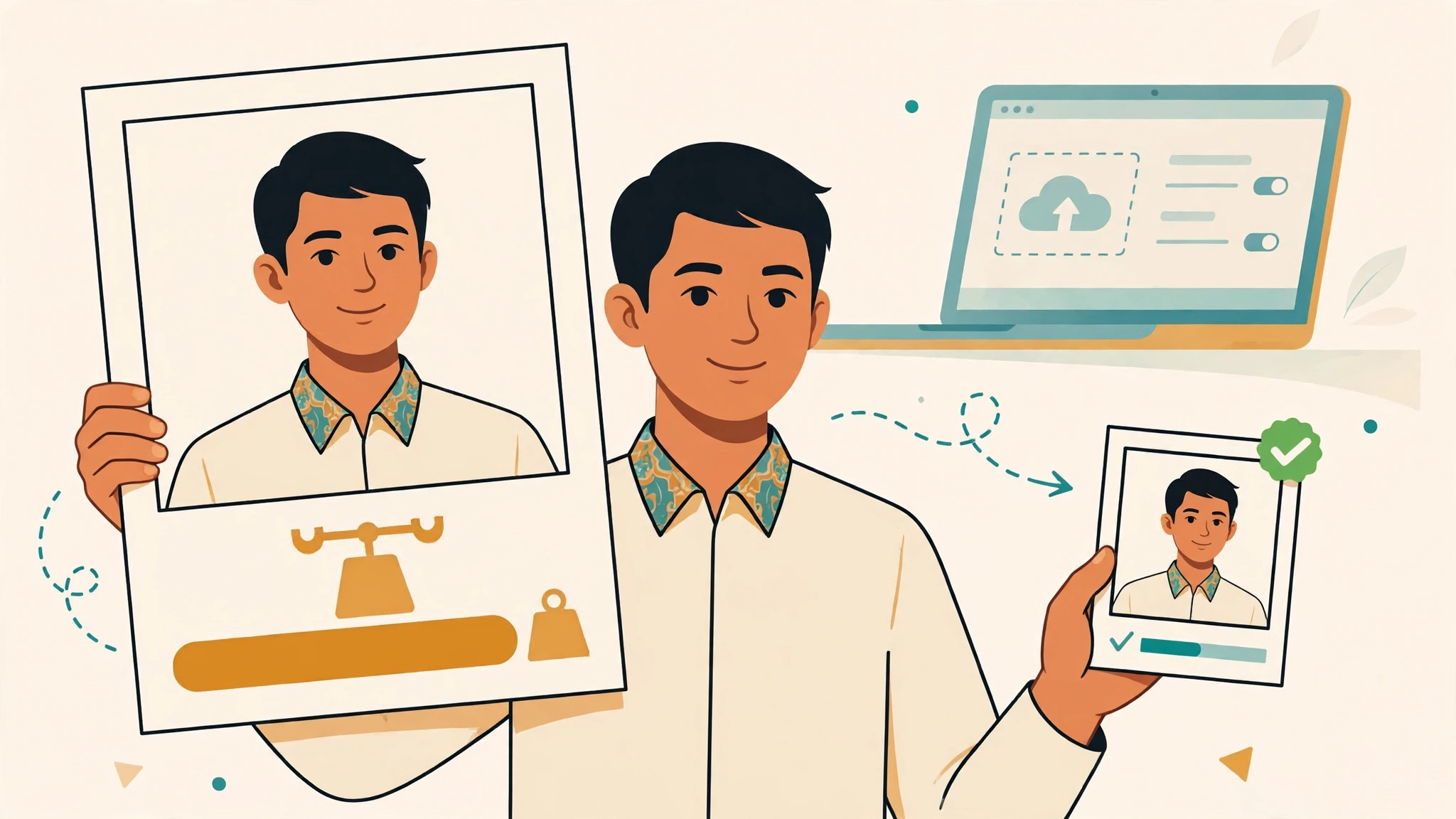
Masalah ini jauh lebih umum daripada yang kamu kira. Hampir semua portal rekrutmen — dari SSCASN untuk CPNS, situs karir BUMN, sampai JobStreet, Glints, dan LinkedIn — membatasi ukuran file foto yang diunggah, umumnya di kisaran 100–500 KB. Sementara itu, foto yang keluar dari kamera HP modern berukuran 2–8 MB, alias 10 sampai 40 kali lipat lebih besar dari batas yang diizinkan.
Kabar baiknya: memperkecil ukuran foto itu tidak sulit, dan kamu tidak perlu mengorbankan kualitas wajahmu agar terlihat profesional. Dengan teknik kompresi yang tepat, foto 5 MB bisa dipangkas menjadi 180 KB tanpa terlihat pecah atau buram — asalkan kamu tahu caranya.
Artikel ini akan memandumu dari awal sampai akhir: memahami standar ukuran foto lamaran di Indonesia, cara mengatur dimensi dan rasio yang benar (3×4, 4×6), teknik kompresi yang menjaga kualitas, sampai cara memperbaiki foto yang terlanjur buram. Di bagian akhir, kamu juga akan menemukan cara tercepat melakukannya langsung dari browser tanpa install aplikasi apa pun.
Kenapa Portal Lamaran Membatasi Ukuran Foto
Sebelum masuk ke caranya, penting memahami dulu kenapa batasan ini ada — karena memahaminya membantumu memilih strategi kompresi yang tepat.
Pertama, kapasitas server. Portal seperti SSCASN menerima jutaan pelamar dalam satu periode pendaftaran. Kalau setiap pelamar mengunggah foto 8 MB, server harus menyimpan dan memproses puluhan terabyte data hanya untuk foto. Batasan ukuran menjaga sistem tetap cepat dan tidak down saat traffic membludak.
Kedua, kecepatan verifikasi. Petugas verifikator membuka ratusan berkas per hari. Foto yang ringan termuat dalam hitungan detik; foto yang berat membuat halaman verifikasi lemot dan memperlambat seluruh proses.
Ketiga, konsistensi tampilan. Batasan ukuran memaksa semua foto tampil dalam kualitas yang seragam di kartu peserta ujian, daftar hadir, dan dokumen kelulusan. Foto yang terlalu besar tidak otomatis tampil lebih bagus — justru sering gagal di-resize oleh sistem dan tampil gepeng atau terpotong.
Intinya: batasan ukuran bukan untuk menyulitkanmu, melainkan agar proses seleksi berjalan lancar untuk semua orang. Tugasmu hanyalah menyesuaikan fotomu dengan standar yang diminta — dan itu mudah dilakukan.
Standar Foto Lamaran Kerja di Indonesia
Setiap instansi punya ketentuan sendiri, tapi polanya sangat mirip. Berikut ringkasan standar yang paling sering dipakai:
Ukuran Cetak: 3×4 atau 4×6
- Pas foto 3×4: standar paling umum untuk lamaran CPNS, BUMN, dan perusahaan swasta. Rasio aspeknya 3:4 (portrait).
- Pas foto 4×6: dipakai sebagian instansi dan untuk keperluan dokumen tertentu. Rasio aspeknya 2:3.
- Foto setengah badan: sebagian portal rekrutmen modern meminta foto setengah badan terbaru, bukan pas foto formal.
Selalu baca pengumuman resminya. Jangan asal pakai foto 3×4 untuk instansi yang meminta 4×6 — kesalahan sekecil ini bisa membuat berkasmu dinyatakan tidak memenuhi syarat administrasi.
Latar Belakang: Merah atau Biru?
Aturan tidak tertulisnya:
- Latar merah: umumnya untuk tahun kelahiran ganjil (aturan lama pas foto KTP) — tapi untuk lamaran kerja, banyak instansi secara eksplisit meminta latar merah untuk semua pelamar.
- Latar biru: diminta oleh sebagian instansi dan perusahaan.
Lagi-lagi, ikuti ketentuan di pengumuman. Kalau pengumuman tidak menyebut warna latar, latar merah adalah pilihan paling aman untuk lamaran kerja formal di Indonesia.
Pakaian dan Penampilan
- Kemeja formal (putih atau warna terang lebih aman), bukan kaos.
- Untuk perempuan berhijab: hijab warna gelap polos, wajah terlihat jelas.
- Ekspresi netral, menatap kamera, kedua telinga terlihat (untuk foto formal).
- Hindari filter kecantikan berlebihan — wajah harus dikenali saat verifikasi fisik di lokasi ujian.
Batas Ukuran File yang Umum
| Portal / Keperluan | Batas Umum | |—|—| | SSCASN (CPNS/PPPK) | Umumnya 200–500 KB (cek pengumuman tahun berjalan) | | Rekrutmen BUMN | Umumnya 100–300 KB | | JobStreet / Glints / LinkedIn | Foto profil optimal di bawah 1 MB | | Lampiran email lamaran | Total lampiran sebaiknya di bawah 2–5 MB |
Angka di atas adalah kisaran umum — selalu cek pengumuman resmi untuk angka pastinya, karena bisa berubah setiap tahun.
Prinsip Dasar: Kompresi Tanpa Merusak Kualitas
Banyak orang mengira "memperkecil ukuran foto" berarti "membuat foto jadi kecil dan buram". Padahal ada dua hal berbeda yang bisa dikecilkan:
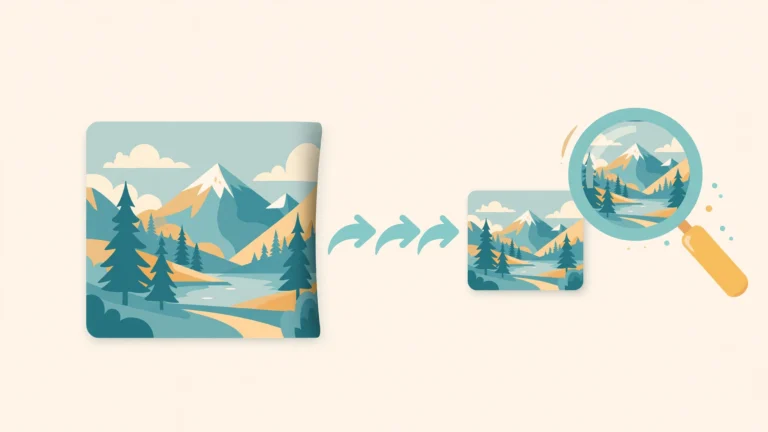
- Dimensi (resolusi) — jumlah piksel, misalnya dari 4000×6000 piksel menjadi 600×800 piksel. Foto pas foto tidak butuh resolusi raksasa; 600×800 piksel sudah lebih dari cukup untuk tampil tajam di layar maupun dicetak ukuran 3×4.
- Kualitas kompresi (format JPEG) — seberapa agresif data gambar "dibuang". JPEG kualitas 80–85% nyaris tidak bisa dibedakan dari kualitas 100% oleh mata manusia, tapi ukuran filenya bisa setengahnya.
Rumus sederhananya: turunkan dimensi ke yang dibutuhkan, lalu kompres kualitasnya ke 75–85%. Kombinasi ini biasanya memangkas ukuran file 10–20 kali lipat tanpa perbedaan visual yang berarti.
Yang perlu dihindari: mengecilkan foto dengan cara me-screenshot ulang, memfoto layar, atau mengirim via aplikasi chat berkali-kali. Setiap proses itu mengompres ulang secara brutal dan merusak detail wajah — hasilnya foto yang terlihat "digital" dan tidak profesional.
Langkah 1: Siapkan Foto Sumber yang Bagus
Kompresi tidak bisa memperbaiki foto yang dari awal sudah jelek. Jadi mulailah dari sumber terbaik:
- Pakai kamera belakang HP, bukan kamera depan. Resolusi dan ketajamannya jauh lebih baik.
- Cari cahaya alami: berdiri menghadap jendela di pagi atau sore hari. Hindari lampu dari atas yang membuat bayangan di wajah.
- Jarak 1–1,5 meter dari kamera (minta tolong orang lain memotret, atau pakai timer + tripod tumpukan buku).
- Latar polos: tempel kain atau kertas karton merah/biru di dinding. Pastikan tidak ada bayangan atau lipatan yang terlihat.
- Ambil beberapa jepretan — pilih yang ekspresinya paling natural dan fokusnya paling tajam.
Satu tips yang sering dilupakan: bersihkan lensa kamera HP sebelum memotret. Lensa yang berminyak adalah penyebab nomor satu foto terlihat "berkabut".
Langkah 2: Crop ke Rasio yang Tepat
Sebelum dikompres, potong dulu foto ke rasio yang diminta:
- Untuk 3×4: rasio 3:4 (misalnya 600 x 800 piksel, atau 900 x 1200 piksel).
- Untuk 4×6: rasio 2:3 (misalnya 600 x 900 piksel, atau 800 x 1200 piksel).
Saat cropping, perhatikan komposisi pas foto yang benar:
- Wajah mengisi sekitar 60–70% tinggi bingkai.
- Beri ruang sedikit di atas kepala (jangan terlalu mepet).
- Bahu terlihat simetris di bagian bawah.
- Posisi wajah tepat di tengah, tidak miring.
Kebanyakan aplikasi galeri HP (Google Photos, Galeri Samsung, Photos di iPhone) punya tool crop dengan pilihan rasio bawaan — cukup pilih 3:4 atau 2:3, geser bingkainya, selesai.
Langkah 3: Kompres Ukurannya
Inilah langkah intinya. Ada beberapa cara, dari yang paling mudah sampai yang paling terkontrol:
Cara A: Kompres Online (Paling Cepat, Tanpa Install)
Cara ini paling praktis kalau kamu sedang buru-buru:
- Buka tool kompres gambar online di browser HP atau laptop.
- Unggah foto yang sudah di-crop.
- Atur tingkat kompresi atau ukuran target sesuai kebutuhan (misalnya di bawah 200 KB untuk SSCASN).
- Unduh hasilnya, lalu cek: buka file hasil dan zoom ke area wajah. Kalau masih tajam, berarti berhasil.
Keunggulan cara ini: tidak perlu install aplikasi, bisa dipakai di HP maupun laptop, dan biasanya mendukung kompresi banyak file sekaligus — berguna kalau kamu harus menyiapkan foto untuk beberapa portal berbeda.
Cara B: Kompres di HP Android
- Google Photos: buka foto → Edit → tidak ada kompres langsung, tapi kamu bisa save copy setelah crop; atau gunakan aplikasi "Photo Compress" / "Lit Photo" dari Play Store yang memungkinkan mengatur ukuran target dalam KB secara presisi.
- Aplikasi bawaan Samsung/Xiaomi: sebagian punya opsi "reduce file size" saat menyimpan atau membagikan.
Cara C: Kompres di iPhone
iPhone tidak punya kompresor bawaan yang fleksibel. Opsi termudah:
- Gunakan tool kompres online (Cara A) lewat Safari.
- Atau lewat Shortcuts: buat automation "resize image" — tapi ini butuh pengaturan awal yang agak teknis.
Cara D: Kompres di Laptop (Hasil Paling Terkontrol)
- Windows: buka di Paint → Resize → ubah ke 50% atau atur piksel → Save as JPEG. Untuk kontrol kualitas, pakai aplikasi gratis seperti GIMP atau IrfanView.
- Mac: buka di Preview → Tools → Adjust Size → atur dimensi → Export → pilih JPEG dan geser slider Quality ke 75–85%.
- Photoshop/GIMP: Export/Save for Web → JPEG quality 75–85 → cek ukuran file di preview sebelum menyimpan.
Patokan Kualitas yang Aman
| Kebutuhan | Dimensi ideal | Kualitas JPEG | Perkiraan ukuran file | |—|—|—|—| | Upload SSCASN/CPNS | 600 x 800 px | 80% | 100–200 KB | | Profil JobStreet/LinkedIn | 800 x 800 px | 85% | 150–300 KB | | Lampiran email | 600 x 800 px | 80% | 100–200 KB | | Arsip pribadi (jaga-jaga) | resolusi asli | 95–100% | 2–8 MB |
Tips penting: selalu simpan satu salinan foto asli beresolusi penuh sebelum dikompres. Kalau suatu saat butuh versi cetak besar atau portal meminta ukuran berbeda, kamu tinggal mengompres ulang dari sumber aslinya — bukan dari file yang sudah dikompres (mengompres file yang sudah dikompres = kualitas turun dua kali).
Langkah 4: Verifikasi Sebelum Upload
Jangan langsung upload. Lakukan pemeriksaan 2 menit ini dulu:
- Cek ukuran file: klik kanan → Properties (Windows) atau Get Info (Mac); di HP, cek di detail foto. Pastikan di bawah batas maksimal — beri margin aman sekitar 10–20% di bawah batas (misalnya target 170 KB kalau batasnya 200 KB).
- Cek format: pastikan berekstensi .jpg/.jpeg, bukan .webp, .heic, atau .png. Sebagian portal menolak format selain JPEG. (Catatan: foto dari iPhone sering tersimpan sebagai HEIC — konversi dulu ke JPEG.)
- Cek visual: buka file hasil kompres, zoom 100%, perhatikan area wajah, mata, dan tepi hijab/rambut. Kalau terlihat kotak-kotak (artefak kompresi) yang mengganggu, ulangi dengan kualitas sedikit lebih tinggi.
- Cek rasio: pastikan tidak gepeng atau melar — bandingkan dengan foto asli sekilas.
- Tes upload: kalau portal menyediakan masa sanggah atau simulasi, manfaatkan. Kalau tidak, upload jauh-jauh hari sebelum deadline agar masih ada waktu memperbaiki kalau ditolak sistem.
7 Kesalahan Umum yang Bikin Foto Ditolak Sistem
1. Format File Salah
Mengunggah .png, .webp, atau .heic ke portal yang hanya menerima .jpg. Sistem langsung menolak tanpa pesan yang jelas. Solusi: konversi dulu ke JPEG sebelum upload.
2. Ukuran Melebihi Batas Walau Sedikit
Batas 200 KB berarti 200 KB — file 203 KB pun ditolak. Selalu targetkan 10–20% di bawah batas maksimal.
3. Foto Hasil Screenshot
Screenshot layar HP menghasilkan foto beresolusi rendah dengan kompresi ganda. Selalu kompres dari file foto aslinya.
4. Wajah Terlalu Kecil dalam Bingkai
Foto full-body yang dikecilkan membuat wajah hanya sebesar perangko saat diverifikasi. Crop dulu ke komposisi pas foto yang benar, baru dikompres.
5. Latar Tidak Sesuai Ketentuan
Latar putih untuk instansi yang meminta merah, atau latar berantakan (pintu, gorden terlihat). Siapkan kain latar polos — investasi 15 ribu rupiah yang menyelamatkan lamaranmu.
6. Foto Terlalu Lama
Banyak pengumuman mensyaratkan "pas foto terbaru" (umumnya maksimal 3–6 bulan terakhir). Foto wisuda 3 tahun lalu berisiko ditolak pada verifikasi berkas fisik karena wajahmu sudah berubah.
7. Mengompres Berulang Kali
Foto dikirim via WhatsApp (terkompres), diunduh, dikompres lagi, dikirim lagi — setiap putaran merusak kualitas. Alur yang benar: satu kali kompres dari file asli langsung ke ukuran target.
Studi Kasus: Dari 4,2 MB ke 165 KB dalam 3 Menit
Agar konkret, berikut simulasi nyata yang bisa kamu tiru:
Situasi: Sinta melamar CPNS. Syarat: pas foto 3×4 latar merah, format JPG, maksimal 200 KB. Foto dari HP-nya: 4000 x 3000 piksel, 4,2 MB, format JPEG.
Langkah yang ia lakukan:
- Buka foto di galeri HP, crop ke rasio 3:4 dengan komposisi wajah yang benar → dimensi menjadi 1800 x 2400 piksel, ukuran 2,1 MB.
- Unggah ke tool kompres gambar, atur target di bawah 200 KB.
- Hasil: 600 x 800 piksel, 165 KB, format JPG.
- Verifikasi: zoom ke wajah — tajam, tidak ada artefak mengganggu. Ukuran 165 KB aman di bawah batas 200 KB.
- Simpan file asli 4,2 MB di folder "Arsip" sebagai cadangan.
Total waktu: kurang dari 3 menit. Sinta mengulang pola yang sama untuk foto 4×6 yang diminta BUMN lain — hanya crop-nya diganti ke rasio 2:3.
Setelah Foto Siap: Merapikan Berkas Lamaran Lainnya
Foto hanyalah satu bagian dari berkas lamaran. Agar semuanya seragam dan profesional:
- Satukan dokumen ke PDF: kalau portal meminta berkas digabung, gabungkan file JPG ke PDF agar urutannya rapi — misalnya surat lamaran, CV, ijazah, transkrip, dan pas foto dalam satu file.
- Konversi satu per satu bila perlu: untuk dokumen yang diminta terpisah, ubah JPG ke PDF per file agar setiap berkas berformat PDF yang rapi.
- Tulis surat lamaran yang rapi: draf surat lamaranmu bisa ditulis dan disunting di notepad online sebelum dipindah ke format final — jadi tidak ada typo yang lolos ke dokumen resmi.
Berkas yang rapi dan seragam memberi kesan pertama yang profesional bahkan sebelum CV-mu dibaca.
FAQ Seputar Memperkecil Foto Lamaran Kerja
1. Berapa ukuran maksimal foto untuk upload SSCASN? Ketentuannya bisa berbeda setiap tahun dan setiap formasi, tapi umumnya berkisar 200–500 KB dengan format JPG/JPEG. Selalu baca pengumuman resmi formasi yang kamu lamar — jangan mengandalkan ketentuan tahun lalu. Sebagai patokan aman, siapkan foto di bawah 200 KB.
2. Apakah foto yang dikompres akan terlihat buram saat dicetak? Tidak, selama kamu mengompres dengan benar. Foto 600 x 800 piksel pada kualitas JPEG 80% masih tercetak tajam untuk ukuran 3×4 maupun 4×6. Yang membuat buram adalah kompresi berulang (misalnya dikirim via chat berkali-kali) atau mengecilkan foto yang dari awal sudah beresolusi rendah.
3. Format HEIC dari iPhone bisa langsung diupload? Umumnya tidak. Sebagian besar portal rekrutmen Indonesia hanya menerima JPG/JPEG. Konversi dulu HEIC ke JPEG — bisa lewat tool konversi online, atau atur iPhone ke Settings → Camera → Formats → "Most Compatible" agar foto baru tersimpan sebagai JPEG.
4. Bagaimana kalau wajah saya terlihat gelap setelah dikompres? Kompresi yang benar tidak mengubah kecerahan. Kalau wajah terlihat gelap, masalahnya ada di foto sumbernya (kurang cahaya saat pemotretan). Perbaiki pencahayaan dulu — berdiri menghadap jendela — baru potret ulang. Jangan mengandalkan filter "brighten" yang membuat wajah terlihat pucat tidak alami.
5. Apakah boleh memakai foto yang diedit/dihaluskan dengan aplikasi kecantikan? Sebaiknya tidak berlebihan. Edit ringan seperti merapikan cahaya masih wajar, tapi filter yang mengubah bentuk wajah, menghaluskan total tekstur kulit, atau mengubah warna kulit berisiko membuatmu tidak dikenali saat verifikasi fisik di lokasi ujian. Ingat: foto lamaran adalah dokumen identitas, bukan foto profil media sosial.
Kesimpulan
Memperkecil foto untuk lamaran kerja sebenarnya hanya soal tiga langkah: crop ke rasio yang benar (3:4 atau 2:3), kompres ke ukuran target (beri margin aman di bawah batas maksimal), dan verifikasi sebelum upload (format JPG, visual tajam, ukuran sesuai). Seluruh prosesnya bisa selesai dalam hitungan menit — jauh lebih singkat daripada waktu yang kamu habiskan untuk mengkhawatirkannya.
Satu kebiasaan baik yang patut dipertahankan: simpan selalu file foto asli beresolusi penuh sebagai arsip. Dengan begitu, setiap kali ada portal baru dengan ketentuan berbeda, kamu tinggal mengompres ulang dari sumber terbaik — bukan menambal file yang sudah rusak kualitasnya.
Sudah punya foto yang siap? Kompres sekarang juga dengan tool kompres gambar gratis dari editpad.id/ — tanpa install, langsung dari browser, dan kamu bisa mengatur hasilnya pas di bawah batas ukuran portal tujuanmu. Selamat melamar, semoga lolos seleksi administrasi!