OCR: Cara Mengubah Gambar Menjadi Teks yang Bisa Diedit
Pernah dapat foto halaman buku dari teman, lalu harus mengetik ulang seluruh isinya ke Word? Atau punya foto papan tulis setelah rapat, tapi butuh teksnya dalam bentuk yang bisa di-copy-paste? Kalau kamu pernah menghabiskan satu jam mengetik ulang sesuatu yang sebenarnya sudah "tertulis" di sebuah gambar, kamu tidak sendirian.
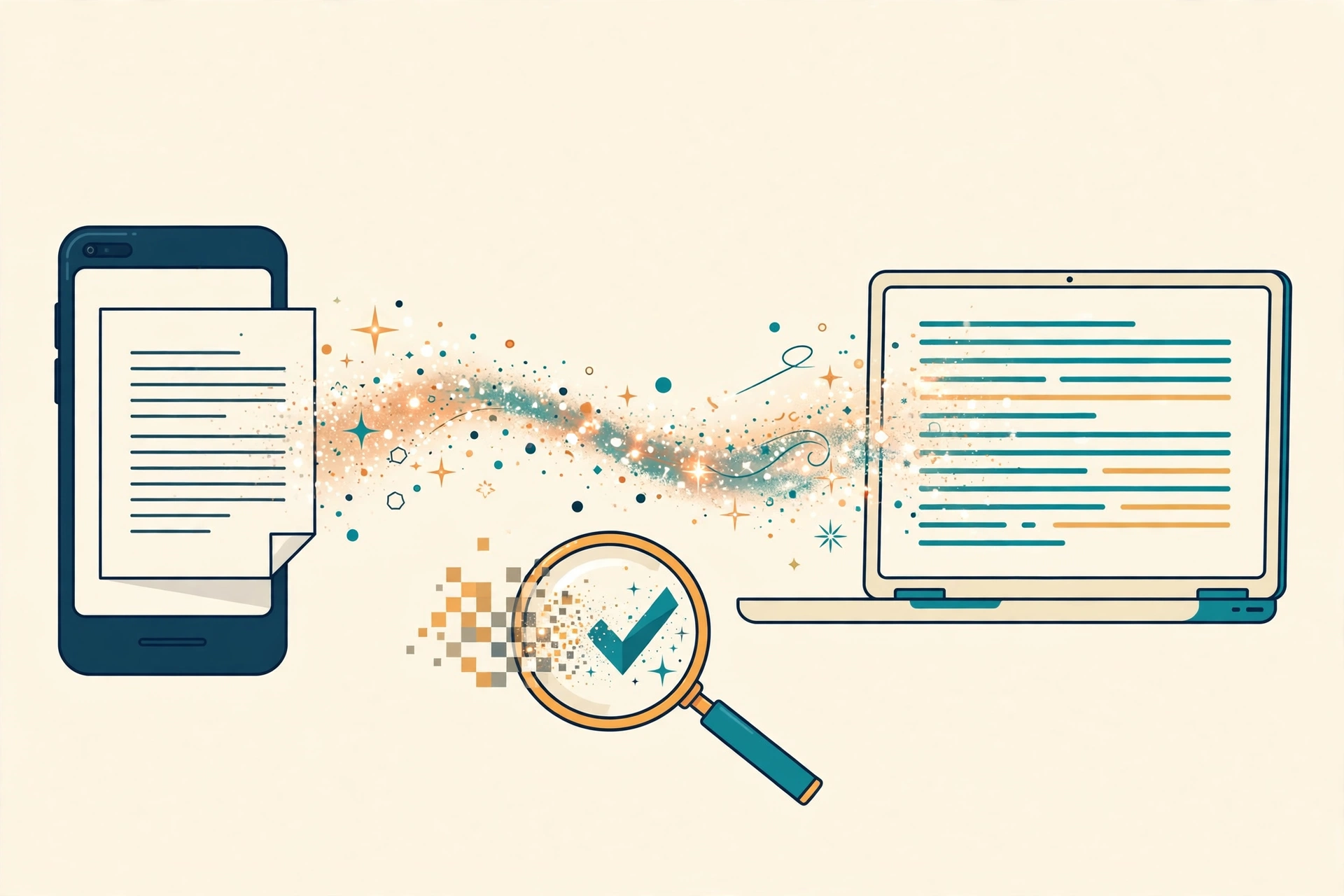
Ada teknologi yang menyelesaikan masalah ini dalam hitungan detik: OCR — singkatan dari Optical Character Recognition. OCR adalah teknologi yang "membaca" teks di dalam gambar (foto, hasil scan, screenshot) lalu mengubahnya menjadi teks digital yang bisa disalin, disunting, dan dicari.
Dulu OCR hanya ada di software mahal perkantoran. Sekarang, teknologi ini ada di genggamanmu — gratis, lewat browser, dan cukup akurat untuk kebutuhan sehari-hari. Artikel ini menjelaskan apa itu OCR, cara kerjanya secara sederhana, dan yang paling penting: langkah praktis mengubah gambar menjadi teks yang bisa diedit, lengkap dengan tips agar hasilnya akurat dan cara memperbaiki hasil yang kurang sempurna.
Apa Itu OCR dan Cara Kerjanya (Versi Sederhana)
Bayangkan kamu menunjukkan foto sebuah halaman buku ke seorang teman yang belum bisa membaca, lalu memintanya menyalin huruf per huruf. OCR melakukan hal serupa, tapi dengan kecepatan mesin.
Secara sederhana, prosesnya begini:
- Gambar dimuat — kamu mengunggah foto atau hasil scan ke tool OCR.
- Gambar "dibersihkan" — sistem menyesuaikan kontras, meluruskan teks yang miring, dan menghilangkan noise (bintik-bintik) agar huruf lebih mudah dikenali.
- Huruf dikenali — mesin memindai pola-pola bentuk dan mencocokkannya dengan huruf yang ia kenal. OCR modern memakai kecerdasan buatan yang sudah "belajar" dari jutaan contoh tulisan.
- Teks disusun — huruf-huruf yang dikenali dirangkai menjadi kata, kalimat, dan paragraf sesuai tata letaknya di gambar asli.
- Teks siap dipakai — hasilnya keluar sebagai teks biasa yang bisa kamu salin ke Word, notepad, atau aplikasi lain.
OCR modern sudah sangat baik membaca teks cetak (buku, dokumen, koran, slide presentasi) dengan akurasi sering kali di atas 95% untuk gambar yang jelas. Untuk tulisan tangan, akurasinya masih bervariasi — tulisan tangan yang rapi bisa terbaca cukup baik, tapi coretan dokter yang legendaris itu masih jadi tantangan bahkan untuk AI tercanggih sekalipun.
Satu hal penting: OCR membaca bentuk huruf, bukan memahami isi. Ia tidak tahu apakah kalimatnya masuk akal — ia hanya melaporkan huruf apa yang ia "lihat". Karena itu, selalu periksa hasilnya sebelum dipakai untuk keperluan penting.
Kapan Kamu Membutuhkan OCR?
OCR terdengar teknis, tapi kegunaannya sangat dekat dengan keseharian:
- Mahasiswa: mengubah foto halaman buku atau slide dosen menjadi teks untuk bahan ringkasan. Setelah jadi teks, kamu bisa langsung meringkasnya dengan AI alih-alih mengetik ulang.
- Pekerja kantoran: mengubah foto dokumen, nota, atau whiteboard rapat menjadi teks yang bisa diarsipkan dan dicari.
- Freelancer & peneliti: mengekstrak kutipan dari jurnal hasil scan atau e-book berupa gambar untuk bahan tulisan.
- Guru: mengubah soal ujian dari foto menjadi dokumen Word yang bisa diedit ulang.
- Siapa saja: menyalin teks dari screenshot, foto papan pengumuman, kartu nama, atau kemasan produk tanpa mengetik manual.
Intinya: setiap kali kamu melihat teks yang "terjebak" di dalam gambar, OCR adalah jalan keluarnya.
Persiapan: Cara Mendapat Gambar yang Mudah Dibaca OCR
Akurasi OCR 80% ditentukan oleh kualitas gambarnya. Lima menit persiapan di tahap ini menghemat setengah jam mengoreksi hasil nanti.
1. Foto yang Tajam dan Terang
- Cahaya merata: foto di bawah cahaya terang yang merata. Hindari bayangan tangan atau HP yang jatuh di atas teks.
- Fokus tajam: ketuk layar HP pada area teks sebelum memotret agar fokus terkunci. Foto blur adalah musuh nomor satu OCR.
- Resolusi cukup: kamera HP modern sudah lebih dari cukup. Yang penting teksnya tidak terlalu kecil — setiap huruf sebaiknya terlihat jelas saat di-zoom.
2. Posisi Lurus dan Sejajar
- Posisikan kamera tegak lurus di atas dokumen, bukan dari sudut miring. Teks yang miring (perspektif) jauh lebih sulit dibaca mesin.
- Kalau memotret halaman buku yang melengkung di dekat jilid, tekan perlahan agar halamannya rata, atau foto per setengah halaman.
- Untuk dokumen multi-halaman, pertimbangkan aplikasi scanner HP (seperti fitur scan di Google Drive atau Notes iPhone) yang otomatis meluruskan dan meningkatkan kontras.
3. Kontras yang Jelas
- Teks hitam di atas putih adalah kondisi ideal.
- Hindari memotret teks di atas latar bermotif, watermark tebal, atau kertas berwarna gelap.
- Kalau hasil scan terlihat pudar, naikkan kontrasnya dulu di aplikasi foto sebelum di-OCR.
4. Pilih Bagian yang Relevan Saja
Tidak perlu meng-OCR seluruh halaman kalau yang kamu butuhkan hanya satu paragraf. Crop gambar ke bagian yang dibutuhkan — semakin sedikit "gangguan" visual (gambar, tabel rumit, dekorasi), semakin akurat hasilnya.
Langkah-Langkah: Mengubah Gambar Menjadi Teks
Berikut alur lengkapnya dari awal sampai teks siap dipakai:
Langkah 1: Siapkan Gambarnya
Pastikan file gambarmu dalam format umum: JPG, JPEG, atau PNG. Kalau gambarmu masih berupa foto mentah yang miring atau gelap, rapikan dulu (crop, luruskan, naikkan kontras) di aplikasi foto bawaan HP.
Langkah 2: Unggah ke Tool OCR
Buka tool OCR gambar-ke-teks di browser — tidak perlu install aplikasi. Unggah file gambarmu. Tunggu beberapa detik sementara sistem memprosesnya.
Langkah 3: Salin Hasilnya
Hasil ekstraksi akan tampil sebagai teks biasa. Klik tombol salin (copy), lalu tempel ke tempat tujuanmu — misalnya notepad online untuk diedit lebih lanjut, atau langsung ke dokumen Word/Google Docs.
Langkah 4: Koreksi Hasilnya (Jangan Dilewati!)
Ini langkah yang paling sering dilupakan — dan paling penting. Baca ulang hasil OCR sambil membandingkannya dengan gambar aslinya, terutama untuk:
- Angka dan simbol: angka 0 (nol) tertukar dengan huruf O, angka 1 dengan huruf l atau I, koma dengan titik. Ini kesalahan klasik OCR.
- Nama orang dan istilah asing: mesin sering salah mengeja kata yang tidak ada di kamusnya.
- Tata letak: kolom koran atau tabel bisa terbaca "melompat" antarbaris. Susun ulang paragrafnya agar urutannya masuk akal.
Untuk dokumen penting (tugas kuliah, dokumen resmi), koreksi menyeluruh itu wajib. Untuk catatan pribadi, koreksi sekilas biasanya cukup.
Langkah 5: Manfaatkan Teksnya
Setelah bersih, teks hasil OCR bisa kamu:
- Ringkas — tempel ke AI Text Summarizer untuk mendapat intisarinya dalam hitungan detik.
- Parafrase — ubah susunan katanya dengan tool parafrase bila kamu butuh versi kalimat yang berbeda (misalnya untuk menghindari kutipan mentah di tulisanmu).
- Arsipkan — simpan sebagai dokumen teks agar bisa dicari (searchable) kapan saja, tidak seperti gambar yang isinya "tidak terlihat" oleh pencarian file.
Tips Agar Hasil OCR Maksimal
Pilih Bahasa yang Sesuai
Sebagian tool OCR memungkinkan memilih bahasa teks. Kalau gambarmu berbahasa Indonesia, pastikan pengaturannya sesuai — mesin yang "berpikir" dalam bahasa Inggris akan lebih sering salah menebak kata-kata Indonesia.
Satu Kolom Lebih Baik dari Dua Kolom
Halaman koran atau jurnal dua kolom sering terbaca berantakan karena mesin membaca melintasi kolom. Solusinya: crop gambar per kolom, lalu OCR masing-masing kolom secara terpisah. Hasilnya jauh lebih rapi.
Hati-Hati dengan Tabel dan Rumus
Tabel kompleks, rumus matematika, dan notasi kimia adalah titik lemah OCR. Ia mungkin membaca isi sel-selnya tapi menghancurkan strukturnya. Untuk tabel penting, pertimbangkan mengetik ulang strukturnya secara manual dengan berpedoman pada teks hasil OCR sebagai bahan mentah.
Font Dekoratif = Akurasi Turun
Font standar (Arial, Times New Roman, Calibri) terbaca hampir sempurna. Font dekoratif, font tulisan tangan digital, atau teks artistik di poster akan menurunkan akurasi secara signifikan. Untuk poster atau desain, fokuskan OCR pada bagian teks intinya saja.
Gambar Terlalu Besar? Kecilkan Dulu
File gambar raksasa (misalnya 10 MB dari kamera 108 MP) tidak otomatis memberi hasil lebih baik — justru memperlambat proses. Kompres dulu gambarnya ke ukuran wajar (lebar sekitar 1500–2000 piksel) sebelum di-OCR; akurasinya sama baiknya dengan waktu proses jauh lebih cepat.
Keterbatasan OCR yang Perlu Kamu Tahu
Bersikap realistis membuatmu tidak kecewa. Berikut batas-batasnya:
- Tulisan tangan bebas: akurasinya tidak konsisten. Tulisan tangan rapi dan terpisah per huruf bisa terbaca 70–90%; tulisan sambung yang cepat bisa anjlok di bawah 50%.
- Gambar berkualitas buruk: foto blur, gelap, atau beresolusi sangat rendah menghasilkan teks "sampah" yang lebih cepat diketik ulang daripada dikoreksi.
- Tata letak kompleks: majalah, brosur lipat, dan infografis dengan teks melengkung atau bertumpuk sulit diproses dengan rapi.
- Bahasa campuran: teks yang mencampur aksara (misalnya Latin + Arab + Mandarin dalam satu halaman) menantang sebagian besar OCR gratis.
- Bukan penerjemah: OCR hanya mengubah gambar jadi teks dalam bahasa aslinya. Untuk menerjemahkan, salin hasilnya ke tool penerjemah setelahnya.
Aturan praktisnya: kalau kamu sebagai manusia saja kesulitan membaca teks di gambar itu, jangan berharap mesin bisa membacanya dengan sempurna.
OCR vs Mengetik Ulang: Kapan Memilih yang Mana?
| Situasi | Pilihan terbaik | |—|—| | Teks cetak jelas, 1–2 halaman | OCR — selesai dalam hitungan menit | | Teks cetak jelas, 10+ halaman | OCR — wajib, mengetik ulang tidak masuk akal | | Tulisan tangan rapi, sedikit | OCR lalu koreksi — masih lebih cepat | | Tulisan tangan berantakan / coretan | Ketik ulang — mengoreksi OCR-nya lebih lama | | Tabel kompleks / rumus | Kombinasi: OCR untuk teksnya, ketik manual strukturnya | | Butuh 100% akurat (dokumen hukum) | OCR sebagai draf + koreksi total baris per baris |
Aspek Privasi: Hati-Hati dengan Dokumen Sensitif
Satu peringatan penting: saat kamu mengunggah gambar ke tool OCR online, gambar itu diproses di server. Untuk dokumen biasa (materi kuliah, artikel, pengumuman) ini bukan masalah. Tapi untuk dokumen sensitif — KTP, ijazah, slip gaji, dokumen medis, kontrak dengan data pribadi — pikirkan dua kali:
- Gunakan tool OCR offline (aplikasi di HP/laptop yang memproses lokal) untuk dokumen sensitif.
- Kalau harus online, pastikan kamu memakai layanan yang tepercaya dan hapus file dari riwayat unduhan setelah selesai.
- Jangan pernah meng-OCR dan membagikan dokumen identitas orang lain tanpa izin.
Studi Kasus Lengkap: Dari Foto Halaman Buku ke Dokumen Rapi
Agar semua teori di atas menyatu, berikut simulasi ujung-ke-ujung yang bisa kamu tiru persis:
Situasi: Budi butuh materi dari halaman 88 sebuah buku teks untuk bahan presentasi. Buku fisiknya dipinjam teman; yang ia punya hanya foto halaman yang dikirim via WhatsApp.
Langkah 1 — Perbaiki gambarnya. Foto dari WhatsApp sudah terkompres dan agak miring. Budi membuka foto di aplikasi galeri, meluruskannya (fitur rotate/straighten), memotong ke area teks saja (membuang pinggiran meja yang ikut kefoto), dan menaikkan sedikit kecerahan. Waktu: 2 menit.
Langkah 2 — OCR. Ia mengunggah hasil crop ke tool OCR gambar-ke-teks. Hasilnya keluar dalam 10 detik: 95% akurat, dengan beberapa kesalahan khas — angka "0" terbaca sebagai "O" di dua tempat, dan satu nama penulis asing salah eja.
Langkah 3 — Koreksi. Budi menempelkan hasil ke notepad online, lalu membandingkan dengan foto asli paragraf per paragraf. Ia memperbaiki angka yang tertukar dan nama yang salah eja. Waktu: 5 menit untuk satu halaman.
Langkah 4 — Olah. Karena butuh bahan presentasi, ia meringkas teksnya dengan AI menjadi 5 poin kunci, lalu menyusun slidenya dari poin-poin itu — dengan bahasanya sendiri.
Total waktu: sekitar 12 menit untuk sesuatu yang kalau diketik manual bisa memakan 45–60 menit. Dan teksnya kini tersimpan sebagai dokumen yang bisa dicari, disalin, dan dipakai ulang kapan saja.
Pelajaran dari kasus ini: OCR bukan sulap satu klik — ia adalah langkah pertama dalam alur 4 tahap (perbaiki gambar → OCR → koreksi → olah). Kuasai alurnya, dan setiap dokumen fisik menjadi bahan digital dalam hitungan menit.
Perbandingan: OCR Online vs Aplikasi Scanner HP vs OCR Offline
Ada tiga "kendaraan" menuju hasil OCR yang sama. Pilih sesuai kebutuhanmu:
| | OCR Online (Browser) | Aplikasi Scanner HP | OCR Offline (Aplikasi Desktop) | |—|—|—|—| | Install | Tidak perlu | Perlu install 1x | Perlu install | | Kecepatan | 5–30 detik/halaman | 10–60 detik (termasuk scan) | Tergantung spek perangkat | | Kualitas gambar | Tergantung fotomu | Sangat baik (auto-crop, auto-kontras) | Tergantung file input | | Batch banyak halaman | Terbatas | Bagus (multi-page scan) | Terbaik (ratusan halaman) | | Privasi dokumen sensitif | Kurang ideal | Baik (proses lokal) | Terbaik (100% lokal) | | Biaya | Gratis | Gratis/berbayar | Gratis/berbayar |
Rekomendasi praktis: untuk 1–5 halaman dokumen biasa → OCR online langsung dari browser, paling cepat. Untuk arsip dokumen fisik bertumpuk → aplikasi scanner HP dulu (hasil gambarnya jauh lebih rapi), baru OCR. Untuk dokumen sangat sensitif (KTP, kontrak, data medis) → OCR offline agar file tidak pernah meninggalkan perangkatmu.
Kombinasi terbaik yang dipakai banyak profesional: aplikasi scanner HP untuk menghasilkan gambar sempurna + OCR online untuk ekstraksi cepat. Kamu mendapat kualitas gambar terbaik dan kecepatan terbaik sekaligus.
FAQ Seputar OCR
1. Apa itu OCR dalam bahasa sederhana? OCR (Optical Character Recognition) adalah teknologi yang membaca teks di dalam gambar — foto, hasil scan, screenshot — lalu mengubahnya menjadi teks digital yang bisa disalin, diedit, dan dicari. Sederhananya: ia mengubah "gambar berisi tulisan" menjadi "tulisan betulan".
2. Apakah OCR bisa membaca tulisan tangan? Bisa, tapi akurasinya tidak sebaik teks cetak. Tulisan tangan yang rapi dan jelas bisa terbaca cukup baik, sementara tulisan sambung yang cepat atau coretan sulit dibaca bahkan oleh OCR terbaik. Untuk tulisan tangan yang berantakan, mengetik ulang manual sering kali justru lebih cepat daripada mengoreksi hasil OCR.
3. Format gambar apa yang didukung OCR? Format umum seperti JPG, JPEG, dan PNG hampir selalu didukung. PNG sedikit lebih baik untuk teks hasil screenshot karena kompresinya tidak merusak ketajaman huruf. Hindari format yang tidak umum atau file yang korup.
4. Kenapa hasil OCR saya banyak yang salah? Penyebab paling umum: gambar blur atau gelap, teks difoto dari sudut miring, resolusi terlalu rendah, atau font yang dekoratif. Perbaiki kualitas gambarnya dulu (fokus tajam, cahaya merata, posisi lurus), lalu coba lagi — dalam banyak kasus ini menyelesaikan sebagian besar kesalahan.
5. Apakah hasil OCR bisa langsung dipakai tanpa diperiksa? Untuk catatan pribadi, biasanya cukup. Tapi untuk tugas kuliah, dokumen kerja, atau apa pun yang akan dibaca orang lain, selalu koreksi dulu — terutama angka, nama, dan istilah asing. OCR tidak memahami isi teks, jadi ia tidak bisa tahu kalau "mengetik" seharusnya "mengetik" atau justru "mengetuk" dalam konteks kalimatmu.
Kesimpulan
OCR mengubah pekerjaan yang tadinya memakan waktu berjam-jam — mengetik ulang teks dari gambar — menjadi proses hitungan detik. Kuncinya ada di tiga hal: gambar sumber yang bagus (tajam, terang, lurus), tool OCR yang tepat, dan koreksi hasil sebelum dipakai. Kuasai ketiganya, dan kamu tidak akan pernah lagi mengetik ulang halaman buku secara manual.
Punya foto dokumen, halaman buku, atau screenshot yang teksnya kamu butuhkan? Coba sekarang: unggah gambarnya ke tool OCR gambar-ke-teks gratis dari editpad.id/, salin hasilnya, dan rasakan sendiri betapa cepatnya teks yang "terjebak" di gambar berubah menjadi teks yang bisa kamu edit bebas. Selamat mencoba!